
166 lines
17 KiB
Markdown
166 lines
17 KiB
Markdown
# 目标ERP系统业务说明文档
|
||
|
||
- Source: https://www.njrsun.com/docs/guide/
|
||
- Note: 该目录未发现额外子页面链接,内容为单页按页面内标题层级导出。
|
||
|
||
# 升阳云ERP 基础教程
|
||
本教程讲解升阳云ERP的基础主流程,结合演示系统可以按照本教程进行学习练习。掌握系统主流程后,再结合系统流程图和各个节点的操作可选项了解更多细节。 关于单据操作: 系统所有单据操作包括新增、编辑、保存、审核、反审核,单据保存后审核生效。 所有单据引用上游数据均通过引入按钮选择,引入后可以修改上游数量。 部分单据提供手工增加物料,手工增加物料主要用于使用部分模块的场景下。
|
||
[](http://v.njrsun.com/sv/515afbbe-19738becc70/515afbbe-19738becc70.mp4)
|
||
## 1、物料分类
|
||
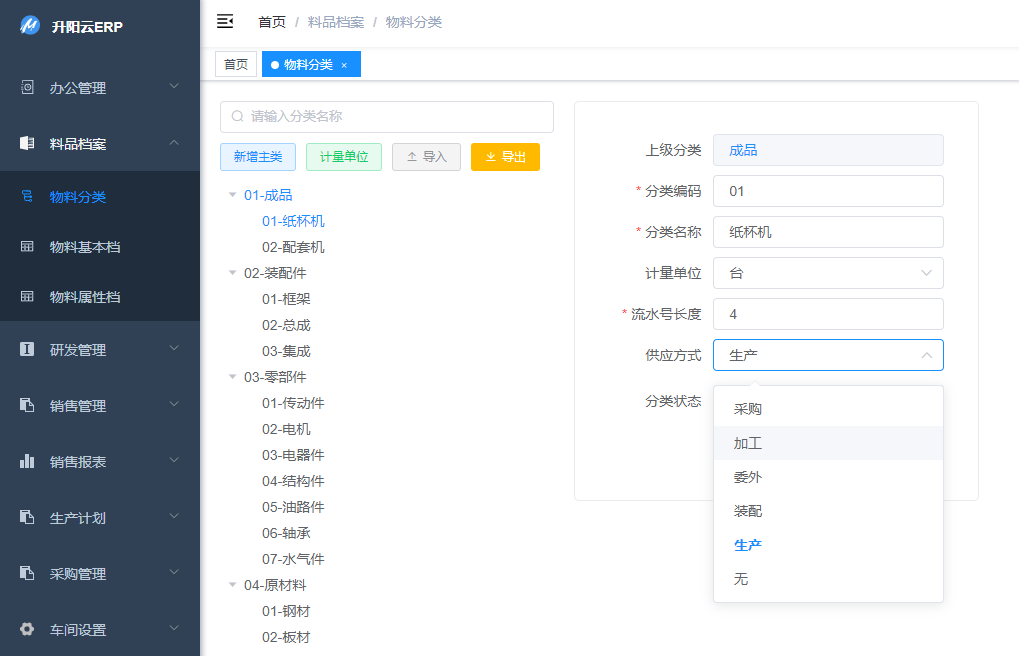
- 物料分类的供应方式属性为默认属性,当前分类下的所有物料将继承分类的默认属性。
|
||
- 物料供应方式分为:采购、加工、装配、生产、委外,5大种类。
|
||
- 物料编码依据分类编号+流水号自动生成模式,可通过参数配置为不自动生成。
|
||
|
||
物料的供应方式决定了后续物料的处理方式, 1、所有销售的产成品属性都设置为生产类型, 2、所有买进的物料设置为采购类型, 3、需要通过从仓库领取原材料工艺加工后再入库的材料设置为加工类型,比如领取一根管子经过打磨、折弯工艺处理后变成零部件再入库。 4、领取原材料后组装在产品上,不需要入库的构件设置为装配,比如领取螺丝、支架、塑料件组成的底架,装配后一直在车间不入库。
|
||
## 2、物料基本档
|
||
- 选中左边的分类后,点增加手工新增物料,同时勾选保持物料名称可以连续输入物料。
|
||
- 点中新建立的分类,再点导出获得一个空白的物料模板电子表格文件,把物料名称和型号复制进模板文件,再点导入即可批量导入物料。
|
||
- 可以清空分类下的物料,再次重复导入操作,指导完整和正确。最后点查重按钮,根据提示是否有物料名称类似重复了。
|
||

|
||
## 3、研发BOM
|
||
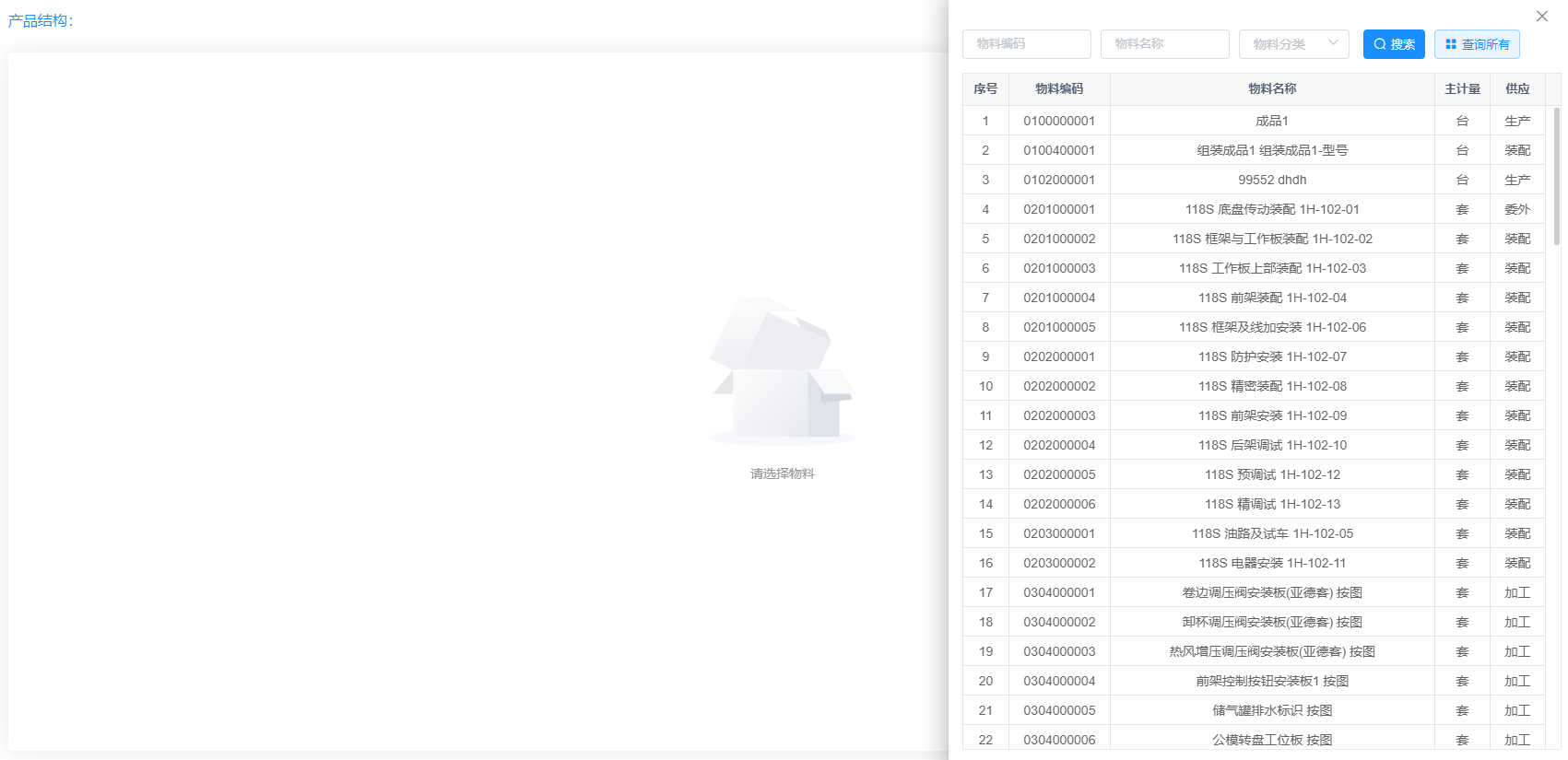
- 点中菜单产品设计,选择物料按钮,出现如上图左边的物料清单。物料分类中选择结构件,搜索显示所有加工的结构件。 注意,只有生产和加工、委外的物料可以选择后建BOM。
|
||
- 当前物料提示没有BOM,点新增到如下物料BOM清单界面
|
||
|
||
点击物料后显示没有BOM信息,选中增加录入BOM清单,选中子件物料,输入比例数量。 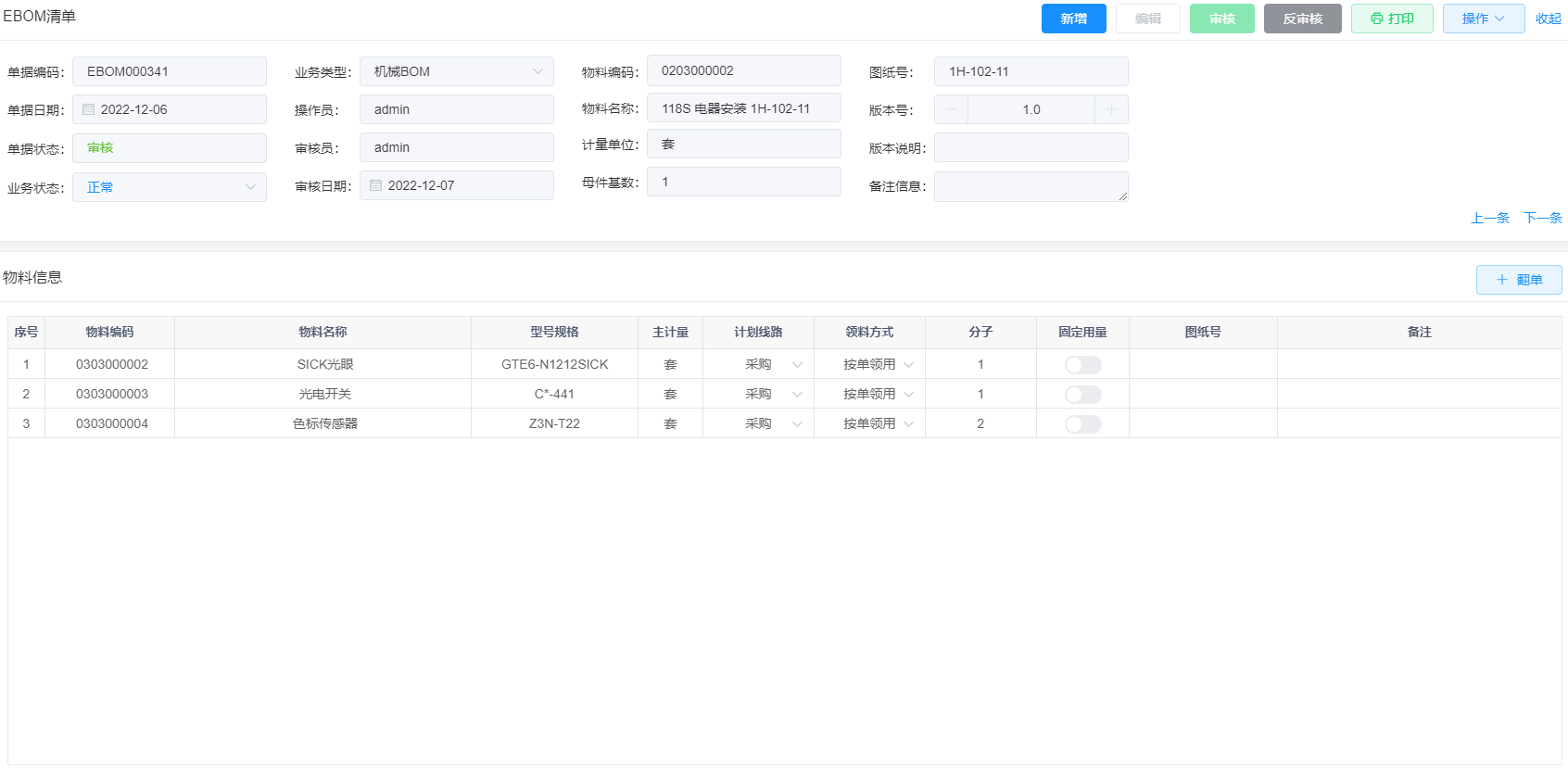
|
||
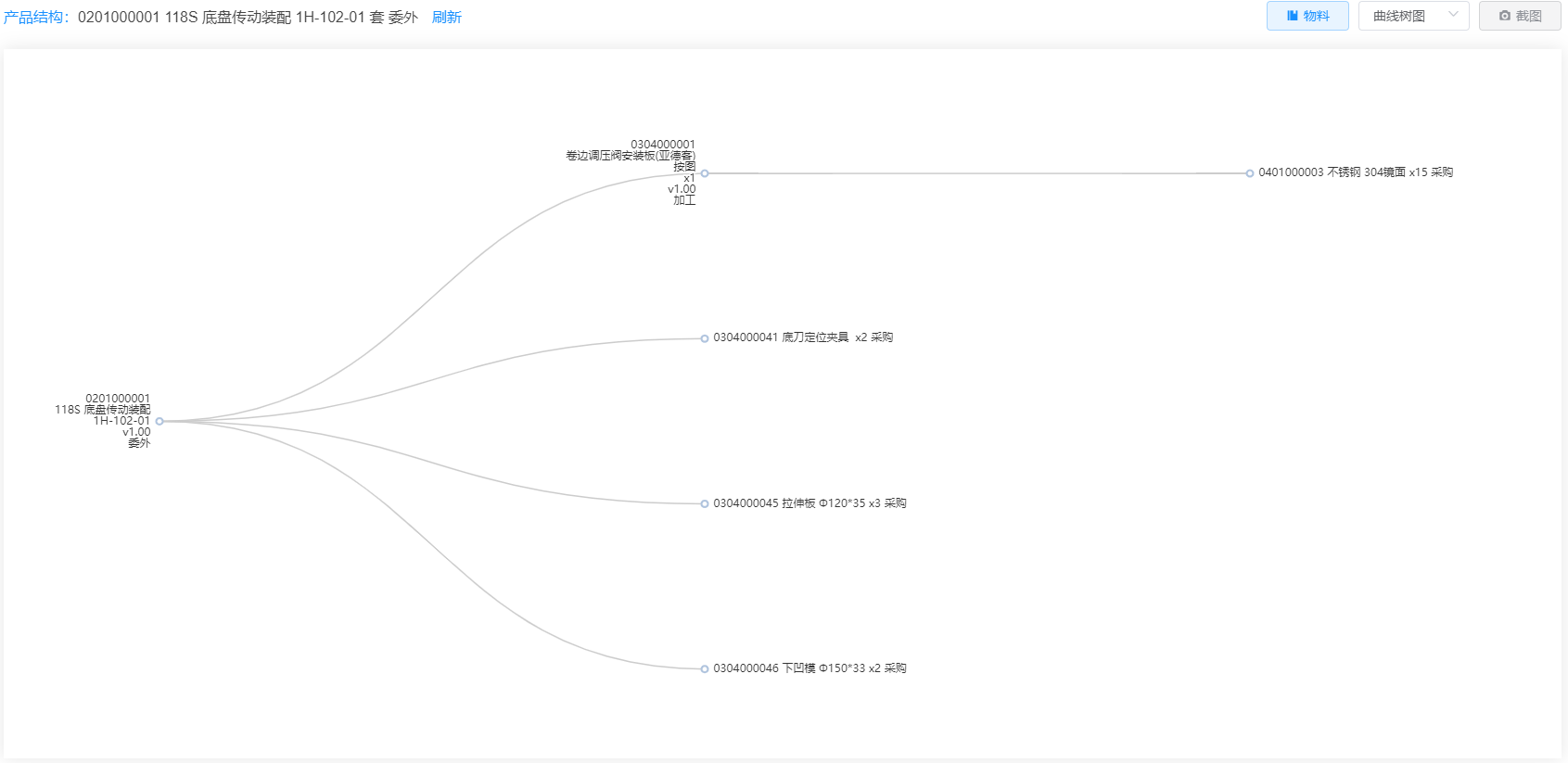
- 在物料清单中选择物料子件,输入分子数量,表示一个目件所需要的子件数量。物料清单输入完成后,保存,审核单据,关闭后返回到产品设计界面 如下:
|
||
|
||
依次从最后一层物料分类开始,新增物料BOM清单,逐级往上,最后是生产类型的产成品BOM,这样就可以清晰的看到构建过程。 在BOM设计图中查看子件,然后点翻单按钮可以新建一个版本,修改子件的部分物料。
|
||
|
||
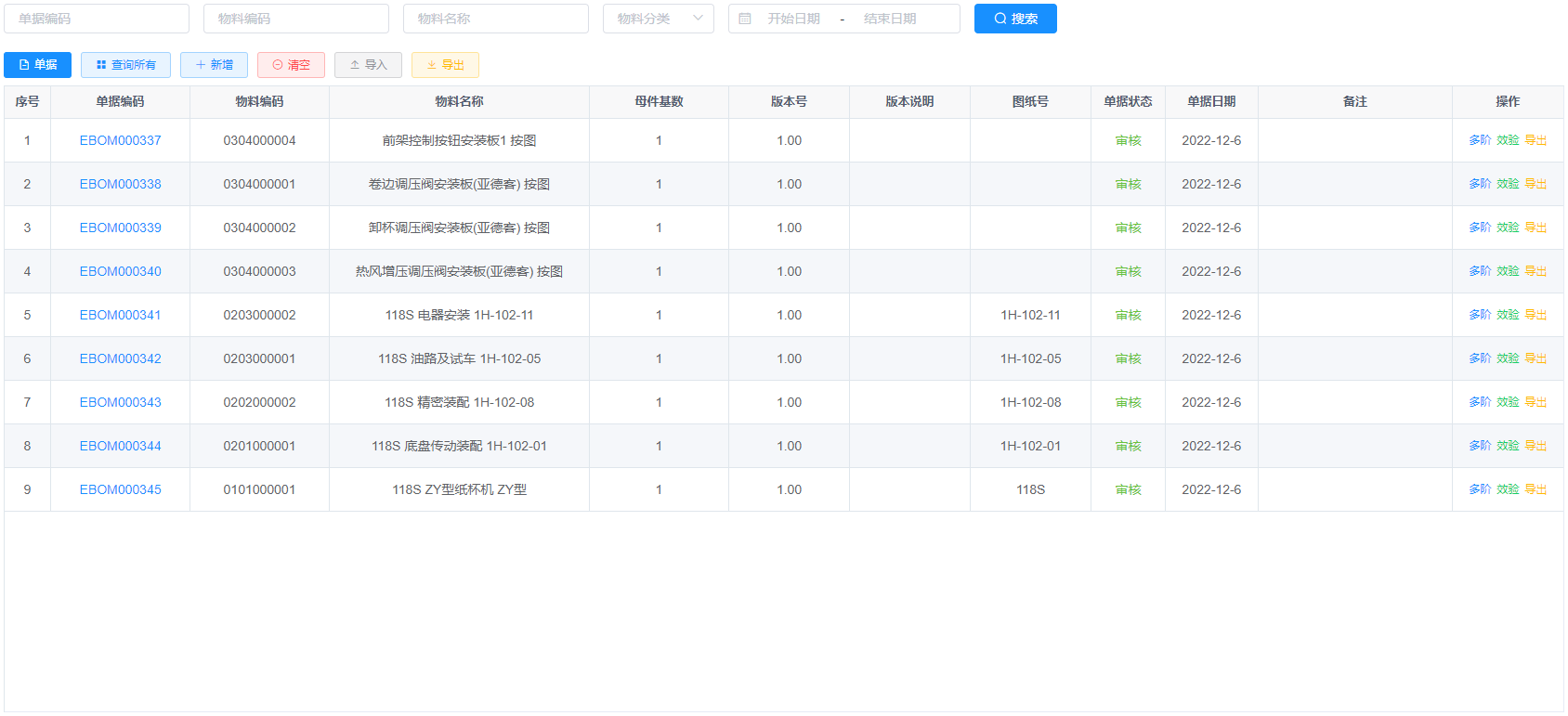
BOM清单可以查看所有Bom的物料清单,选择物料分类可以查询不同分类下的母件,点单据编码查看物料清单详细信息。
|
||
- 在物料清单单据中点翻单,可以在复制原有BOM的基础上新建一个版本的BOM。
|
||
- 在物料清单上点多阶,可以按照层次展开查看。
|
||
- 在物料清单上点校验,系统自动模拟执行计算,防止有死循环嵌套。
|
||
- 点物料清单上点导出,可以导出完整清单到电子表格。
|
||
## 3.1、BOM版本
|
||
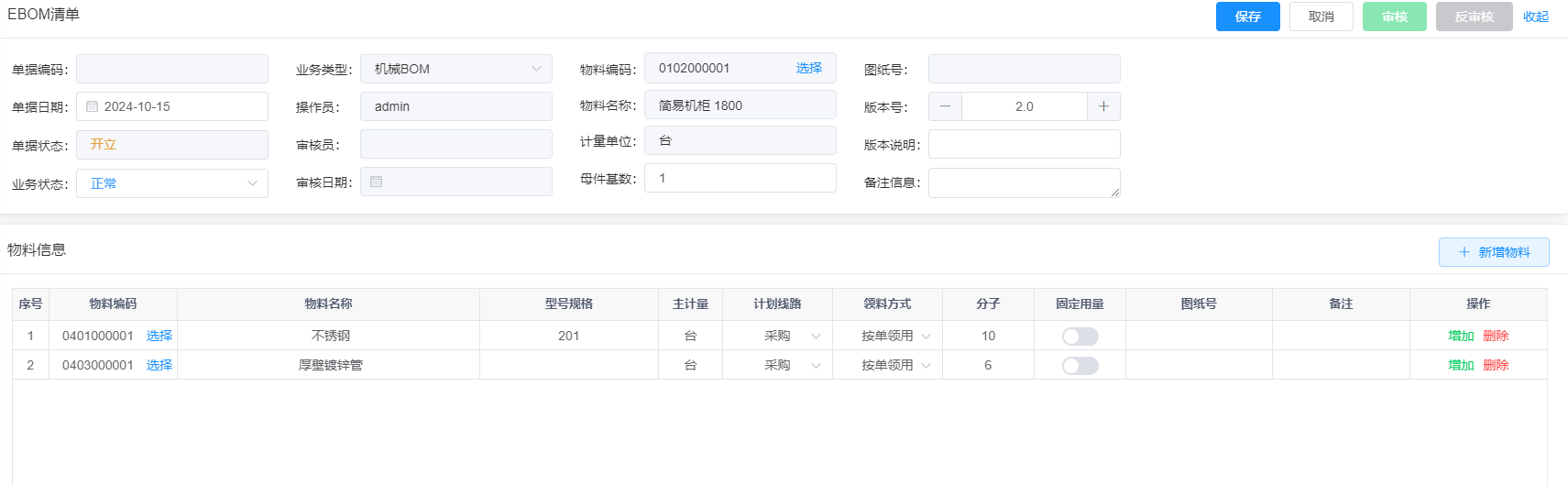
当一个产品都有多个版本,或者要升级新版本的时候,查看该产品的BOM,然后点翻单, 系统自动复制一个新BOM单据,并且版本号自动加1,保存审核。 同时,再对于该产品需要调整的子件BOM同样打开后点翻单,调整子件物料即可。 也就是只要针对产品新增一个版本号,调整需要升级的子件就可以完成新产品BOM升级。
|
||
|
||
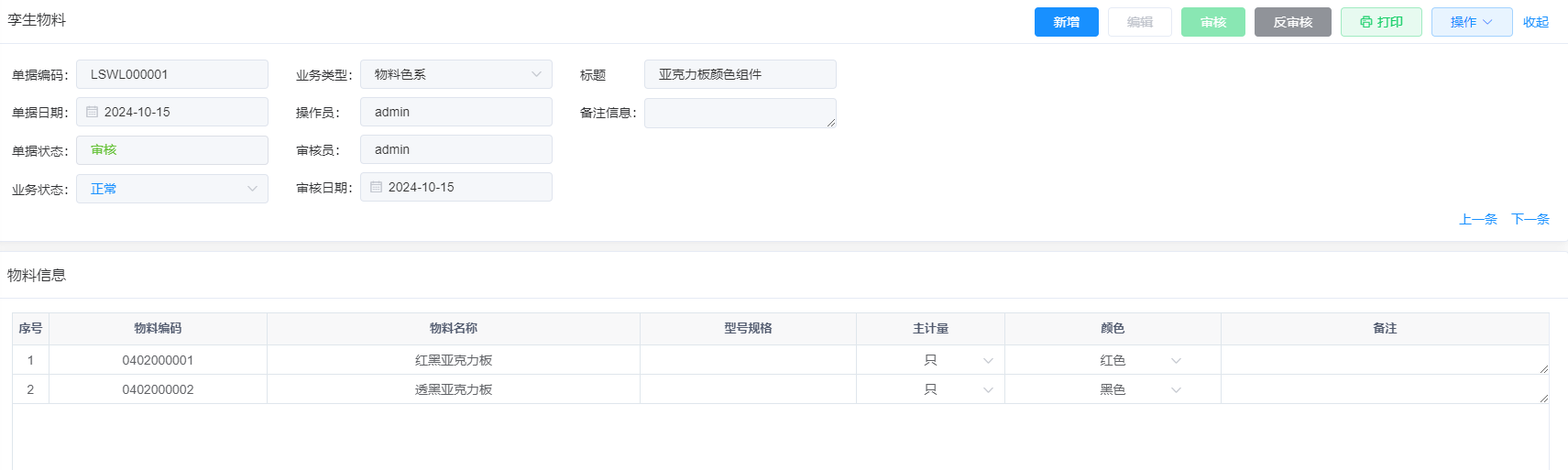
## 3.2、孪生物料
|
||
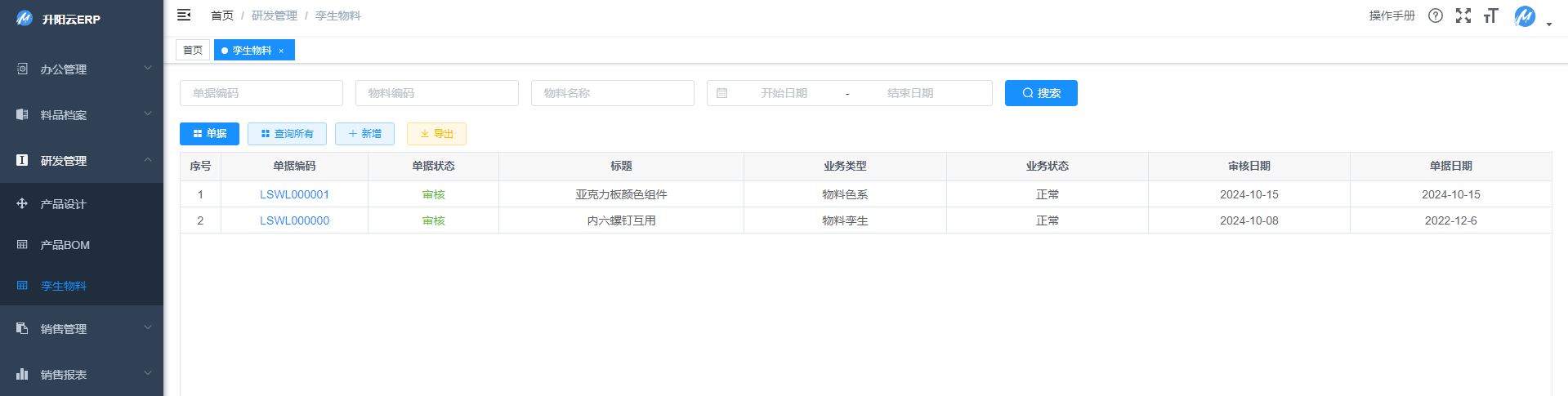
对于存在可以互用的物料,通过孪生物料进行配置,新建一个孪生物料单,将互用物料加成组, 同时设置优先级,系统在进行BOM计算的时候,如果物料现存量不足,则依次找可替换物料。
|
||
对于存在一组颜色系列的物料,比如外壳和底板都要红色,或者都要黑色,将外壳和地板分别成组, 添加所有颜色的物料,在做生产计划的可以选择产品颜色,系统将自动根据产品颜色全部取用对应颜色的物料。
|
||
|
||
可替换物料分组,设置物料取用优先级
|
||

|
||
物料所有颜色分组,设置对应的物料颜色
|
||
|
||
## 4、销售管理
|
||
在研发BOM中建立好产品BOM后,就可以下销售订单进行计划和生产了,如下图录入一个销售订单。 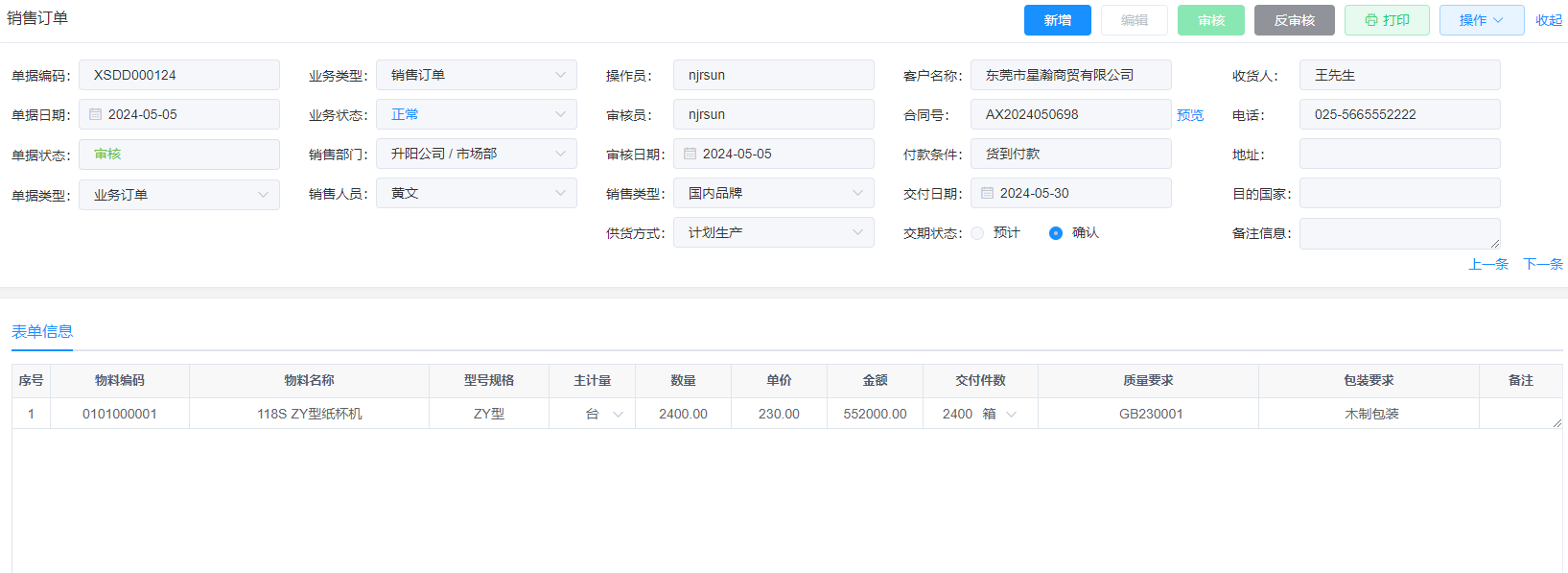
|
||
- 选择销售部门和销售人员。
|
||
- 选择供货方式和交付日期,交付日期可以为预估。
|
||
- 上传销售合同,合同文件为PDF格式,后续财务开票会自动同步过去。
|
||
- 选择供货方式,计划生产、库存供应,选择计划生产表示订单将安排计划,选择库存供应则可以直接发货。
|
||
## 4.1 备库订单
|
||
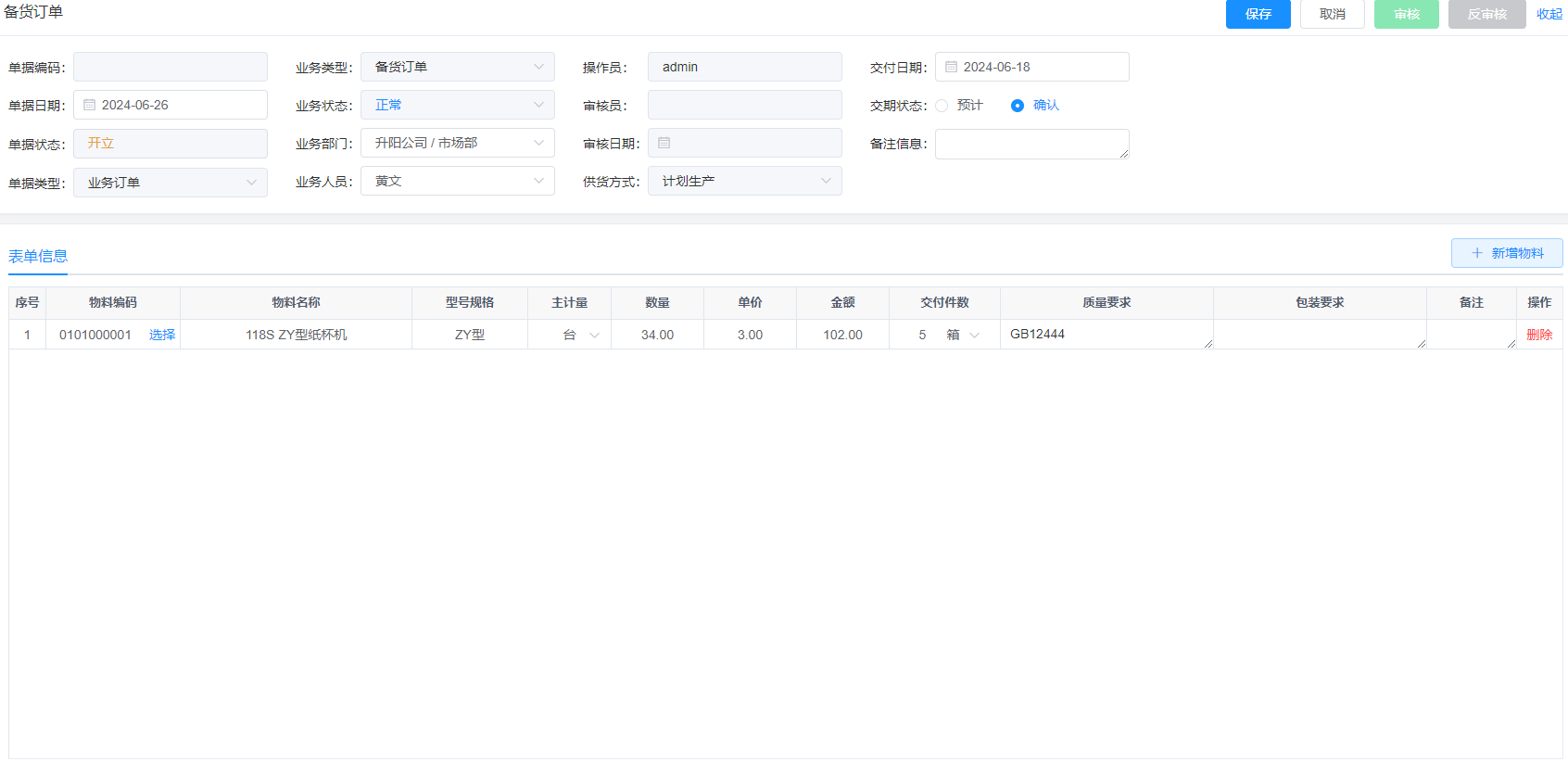
- 对于产品备库的,通过备货订单录入然后再进行计划生产。
|
||
- 通常备货订单和销售订单单据编码有不同的字母开头,用于计划可进行区分。
|
||
|
||
## 4.2 销售跟单
|
||
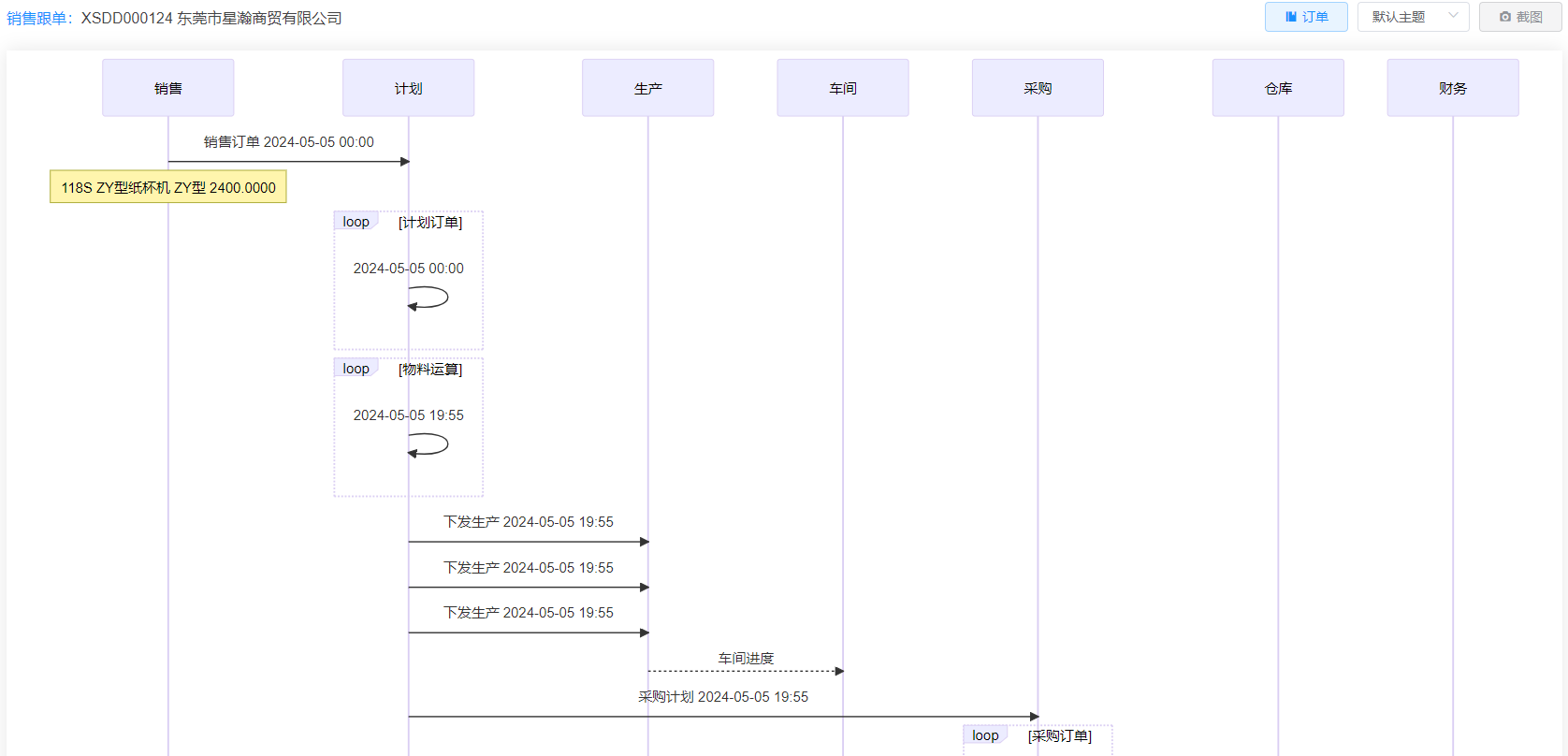
在销售过程中,可以通过销售跟单查看订单的执行过程,点菜单销售跟单,然后选择要跟踪的订单如上图。 点订单按钮选择一个订单,查看从销售订单开始、计划、生产、车间、采购、仓库、财务的所有单据执行链路。
|
||
|
||
## 5、生产计划
|
||
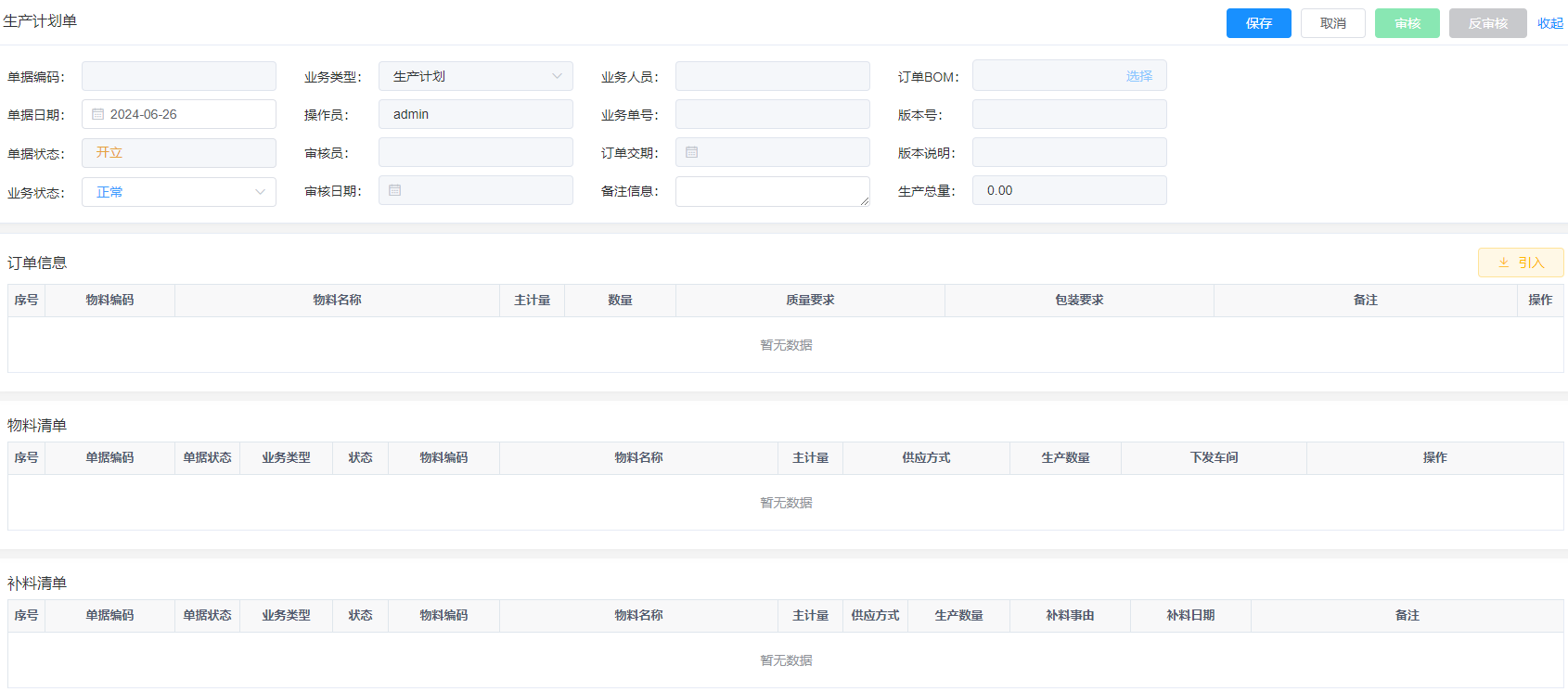
销售订单审核后,生产计划员即可以开始进行生产准备工作,点菜单新建生产计划单
|
||
|
||
- 点引入按钮选择销售订单或备货订单物料信息,引入后可以修改数量,分批次计划安排。
|
||
- 再点订单BOM,选择产品物料对应的BOM(同一个产品可以创建多个BOM,在计划的时候可选择)。
|
||
- 保存生产计划单,审核计划单。
|
||
- 审核后出现BOM计算按钮,点BOM计算按钮开始执行物料需求计算。
|
||
## 5.1 计划管理
|
||
点BOM计算执行订单物料需求计算,计算后如上图,计划单进行管理。生成的计划单中物料清单显示了产品的组成,包括加工件、委外件、和装配件。 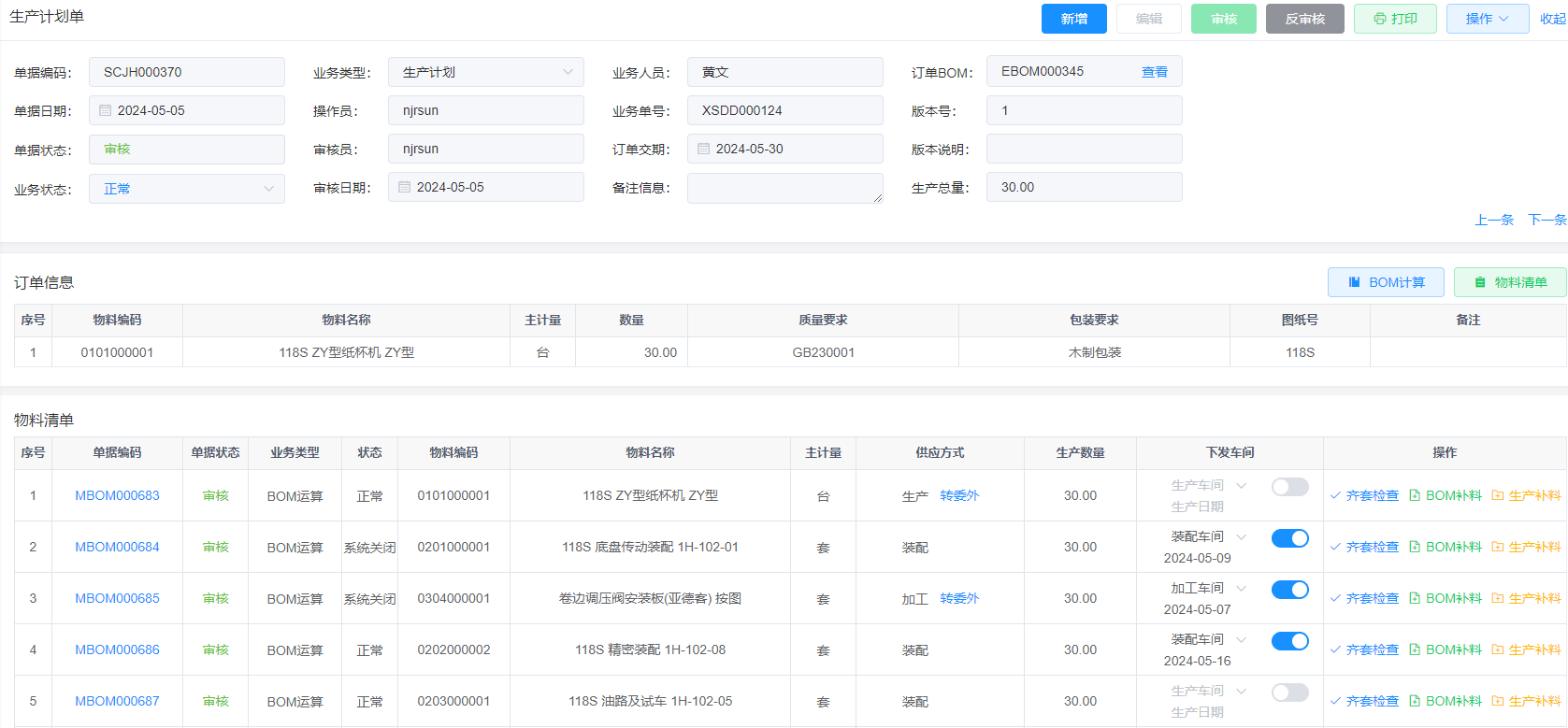
|
||
通常先下发委外件,由委外模块完成委外订单和委外发料。其次下发加工件,将产品所需要的加工件下发加工车间进行生产入库。 再次安排产品所需要的装配部分,下发装配件进行领料装配。最后安排产成品的生产下发,领料和装配完成最总产成品入库。 下发生产前,需要通过齐套检查核对是否需要采购物料,当齐套检查显示物料不足的时候,要先做采购计划单,等待采购入库完成。
|
||
- 物料清单,可以查看计划单所有需要的物料,包含加工件的所有物料。 点物料名称可以查看各个组成物料的清单明细,清单明细中包括了需求量、可用量、领用量。 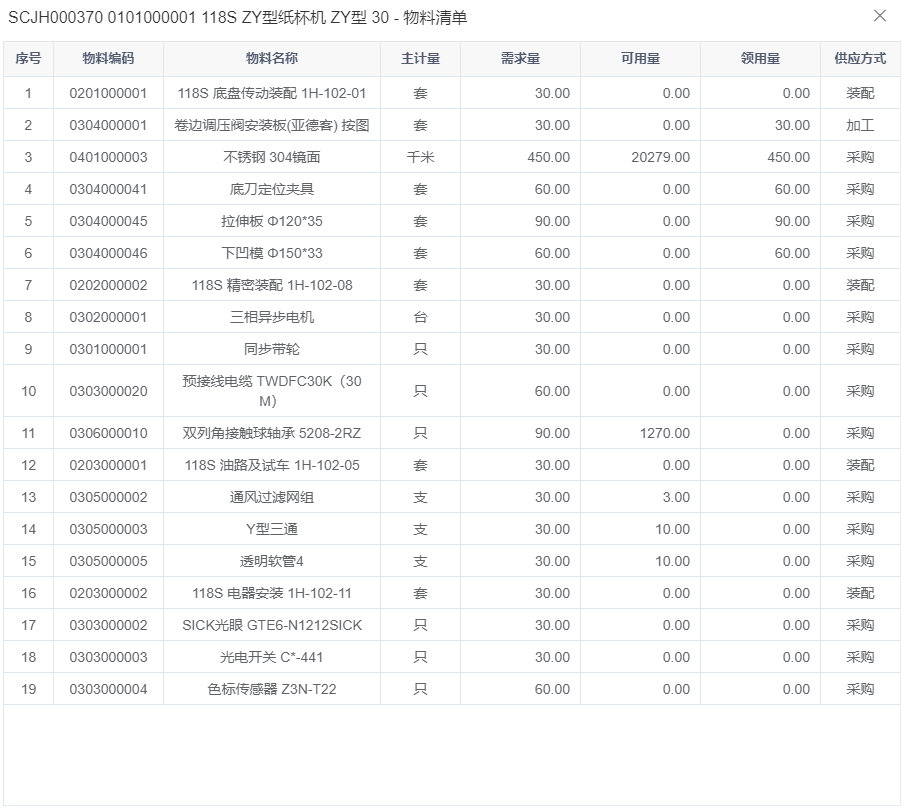
|
||
- 齐套检查,可以显示当前待加工件所需要的物料是否已经齐备,从计划到采购、入库各个环节的进度。 从需求量、可用量、缺少量开始、逐步完成计划采购量、采购订单量、采购到货量、入库数量,直到入库数量完成,当中间未完成则以红色表示。 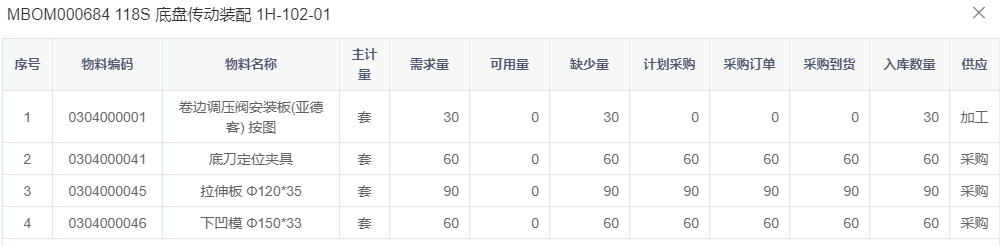
|
||
- BOM补料,通常用于不能固定在BOM上物料,比如定制LOGO的包装物,通过补料的形式增加,后续可进行导入领料。
|
||
- 生产补料,通常用于生产过程中的废料、损坏,进行补料。
|
||
## 5.2 采购计划
|
||
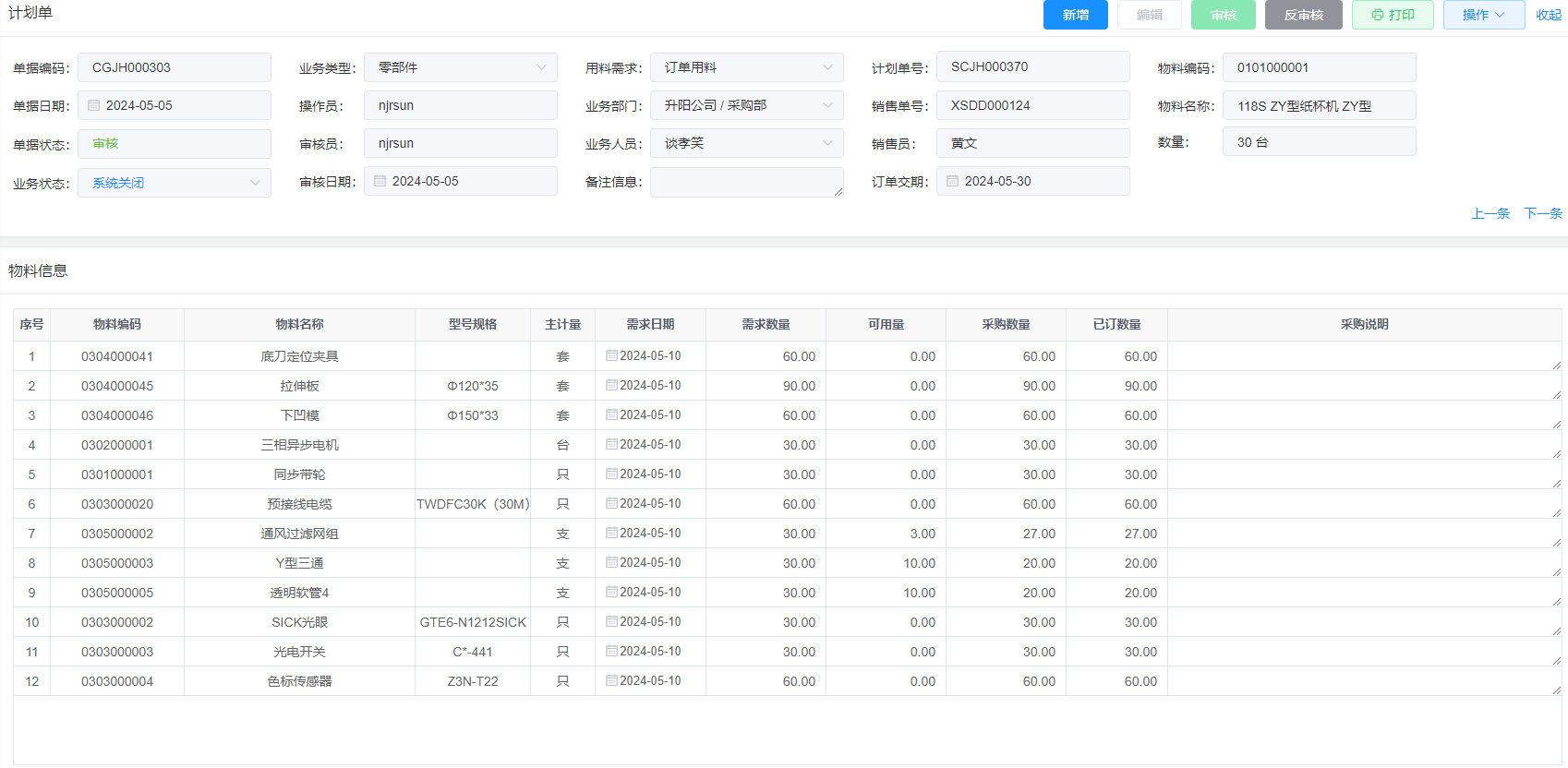
BOM计算后系统会自动生成物料需求,针对BOM计算后库存不足的物料,新增采购计划单,引入物料
|
||
|
||
- 点按钮引入,选择生产计划单物料
|
||
- 设置物料需求日期
|
||
- 填写采购说明
|
||
- 采购计划单保存、审核后生效,物料需求日期和采购说明将同步到采购管理员。
|
||
- 再次打开采购计划单,通过查看已订数量查看采购部门是否已经执行。
|
||
## 6、采购管理
|
||
采购计划生成后,采购部门实时查看所需要采购的物料清单,菜单采购管理=>采购订单=>新建采购订单 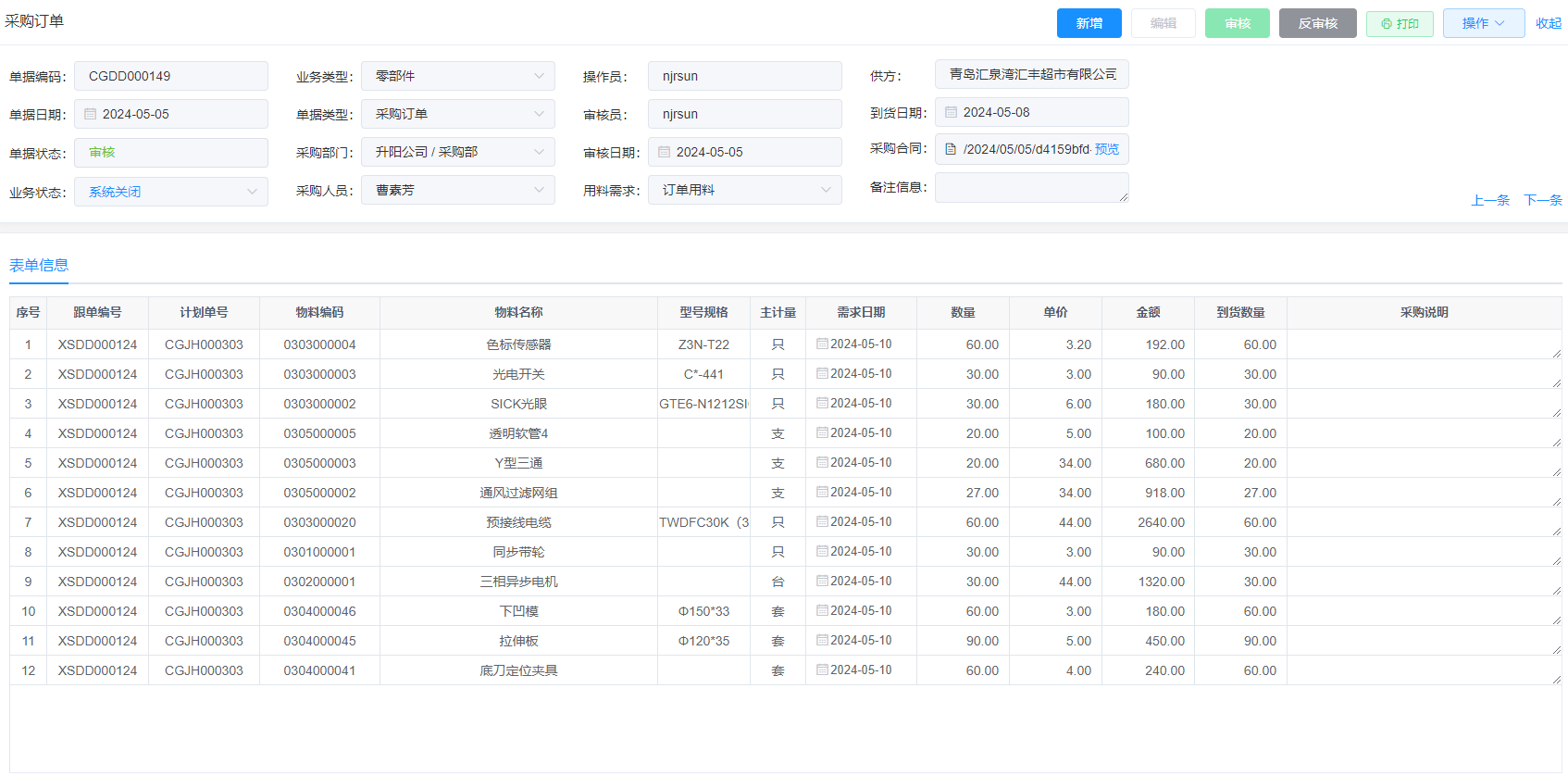
|
||
- 点引入物料,选择计划采购的物料
|
||
- 选择供应商
|
||
- 上传采购合同,后续将和采购发票一起同步到财务
|
||
- 保存,审核单据。
|
||
采购到货后,新建采购到货单,上传送货单扫描件,引入订单物料 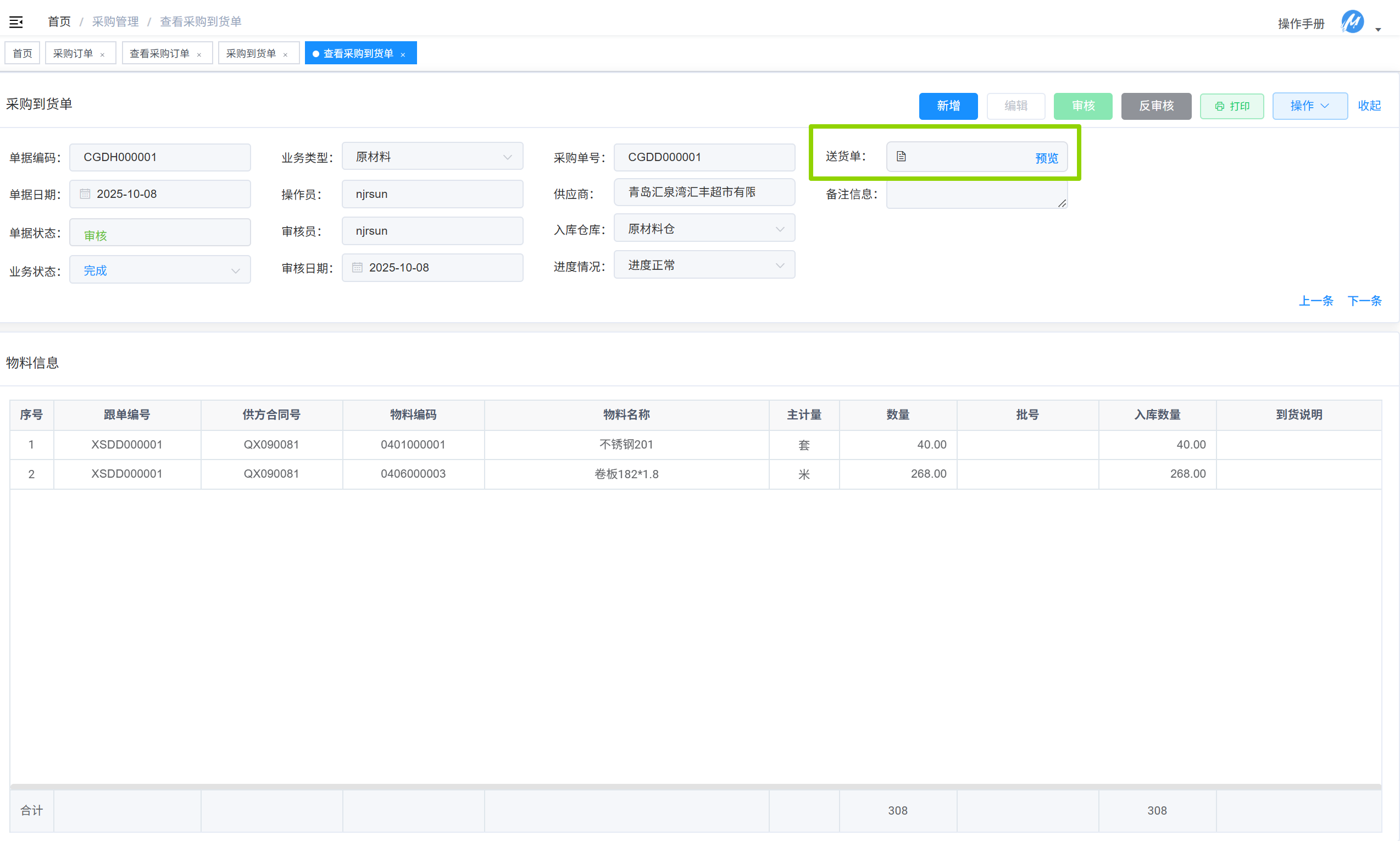
|
||
## 6.1 采购入库
|
||
仓库模块的入库管理部分,包含了采购入库、生产入库、委外入库、其它入库, 当采购部门制单采购到货单后,仓库管理员从采购入库进入,新增采购入库单。
|
||

|
||
菜单入库管理=>采购入库=>新建入库单 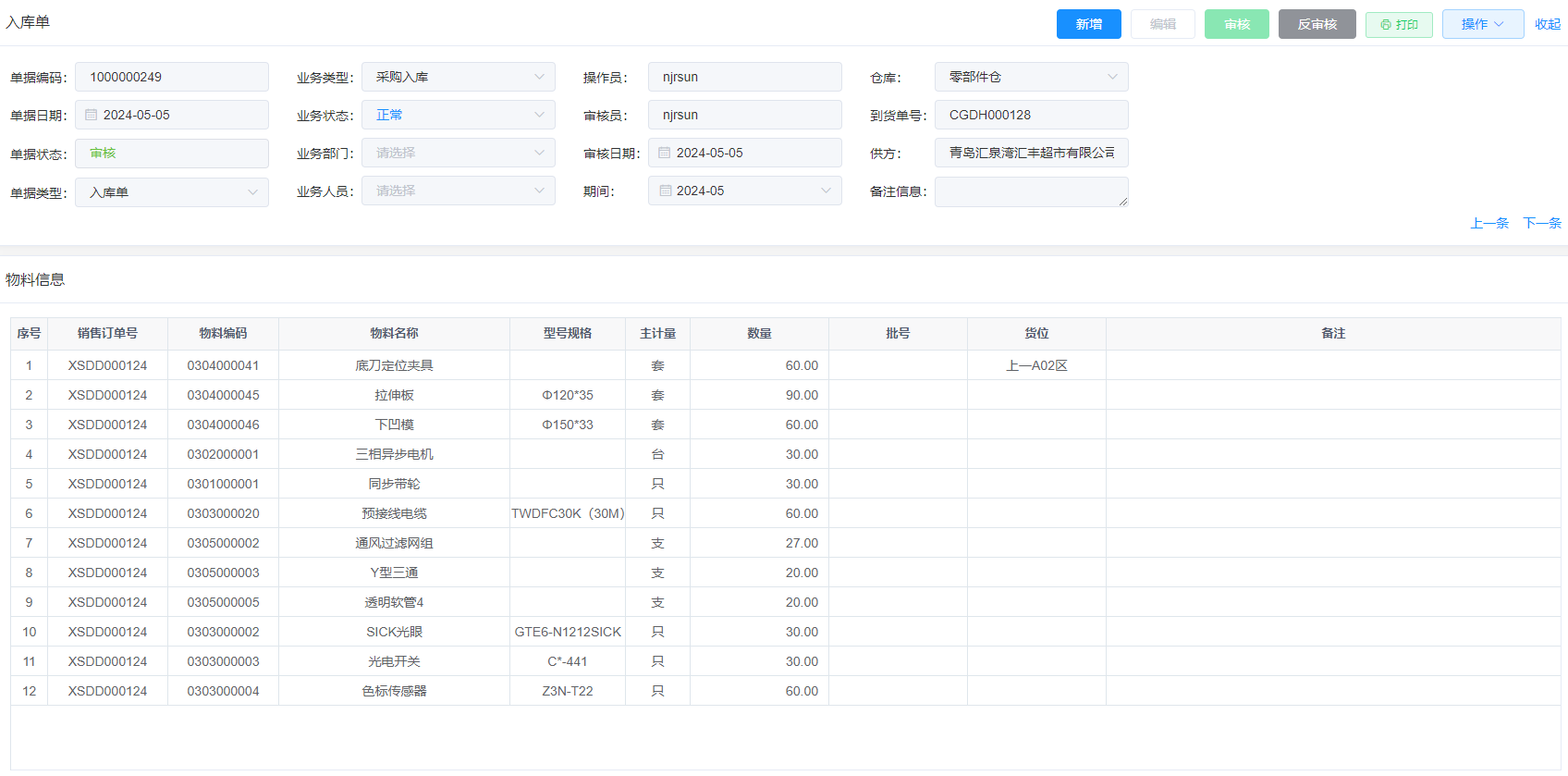
|
||
- 点引入物料,选择采购到货单的物料
|
||
- 可根据需要输入批号
|
||
- 可根据需要设置库位
|
||
- 保存,审核单据。
|
||
## 7、生产管理
|
||
生产车间是通过后台动态配置的,比如演示系统配置了装配车间、加工车间、和包装车间,每个车间完工的入库仓库也是可通过后台预设的。 系统可通过权限分配各个车间的操作人员权限,演示系统也可通过生产订单选择不同的车间进行操作。 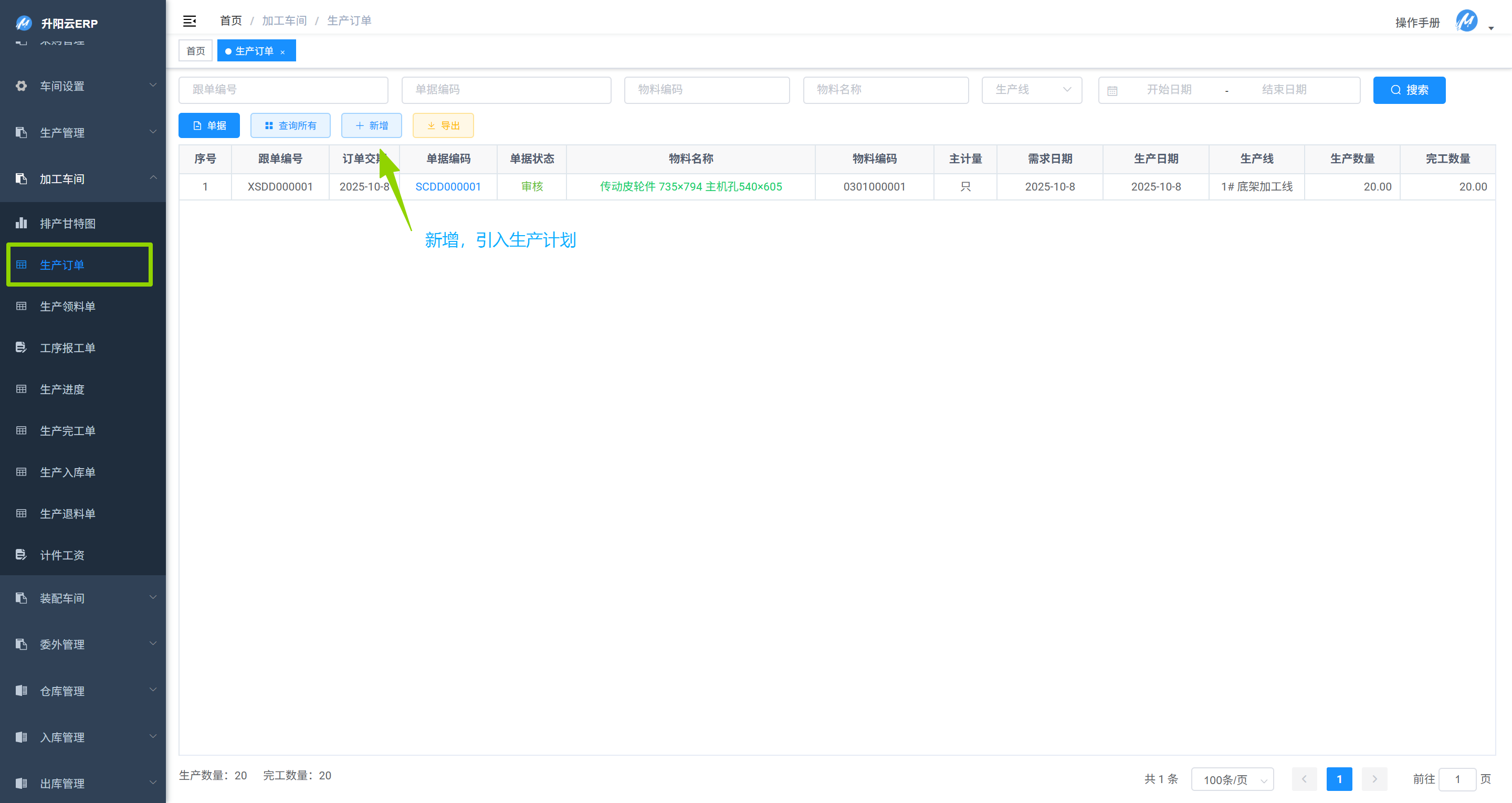
|
||
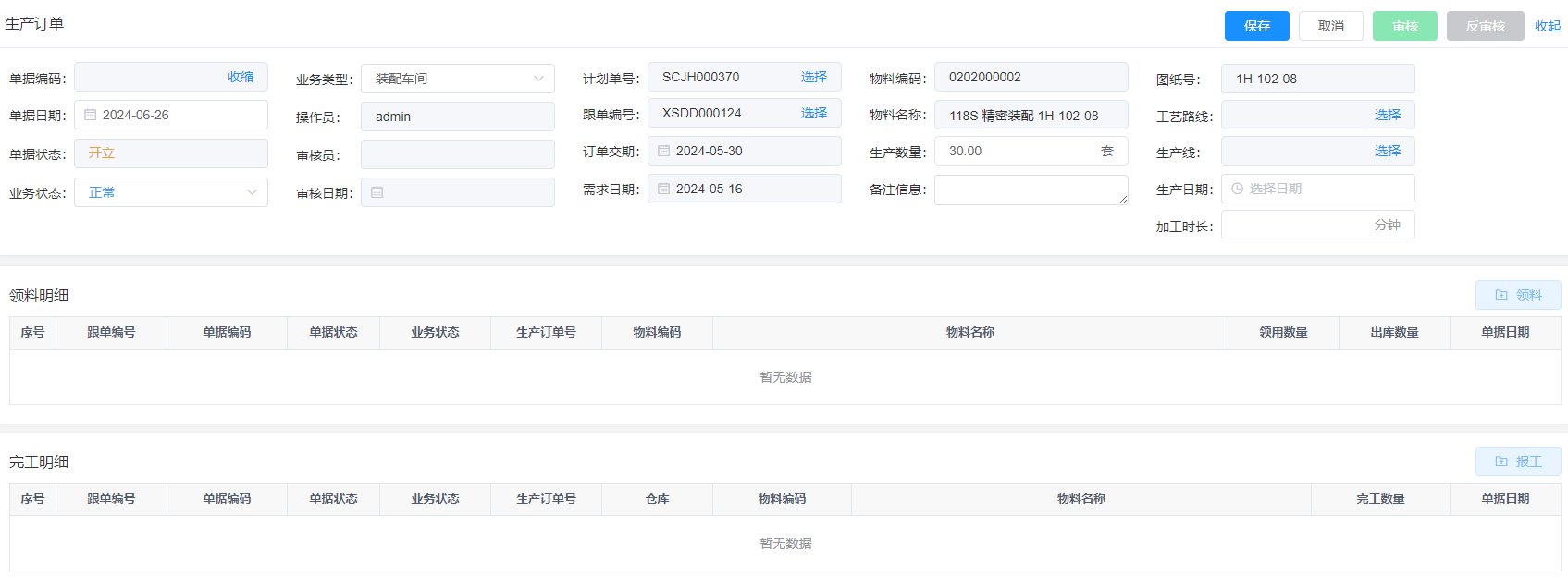
当生产计划所需物料采购完成后,生产计划员下发生产任务到车间,菜单生产管理=>生产订单=>新增生产订单
|
||
|
||
- 点计划单号选择按钮,选择计划单
|
||
- 可选择的修改生产数量
|
||
- 选择工艺路线
|
||
- 选择生产线
|
||
- 选择生产日期
|
||
- 输入加工时长
|
||
## 7.1 生产领料
|
||
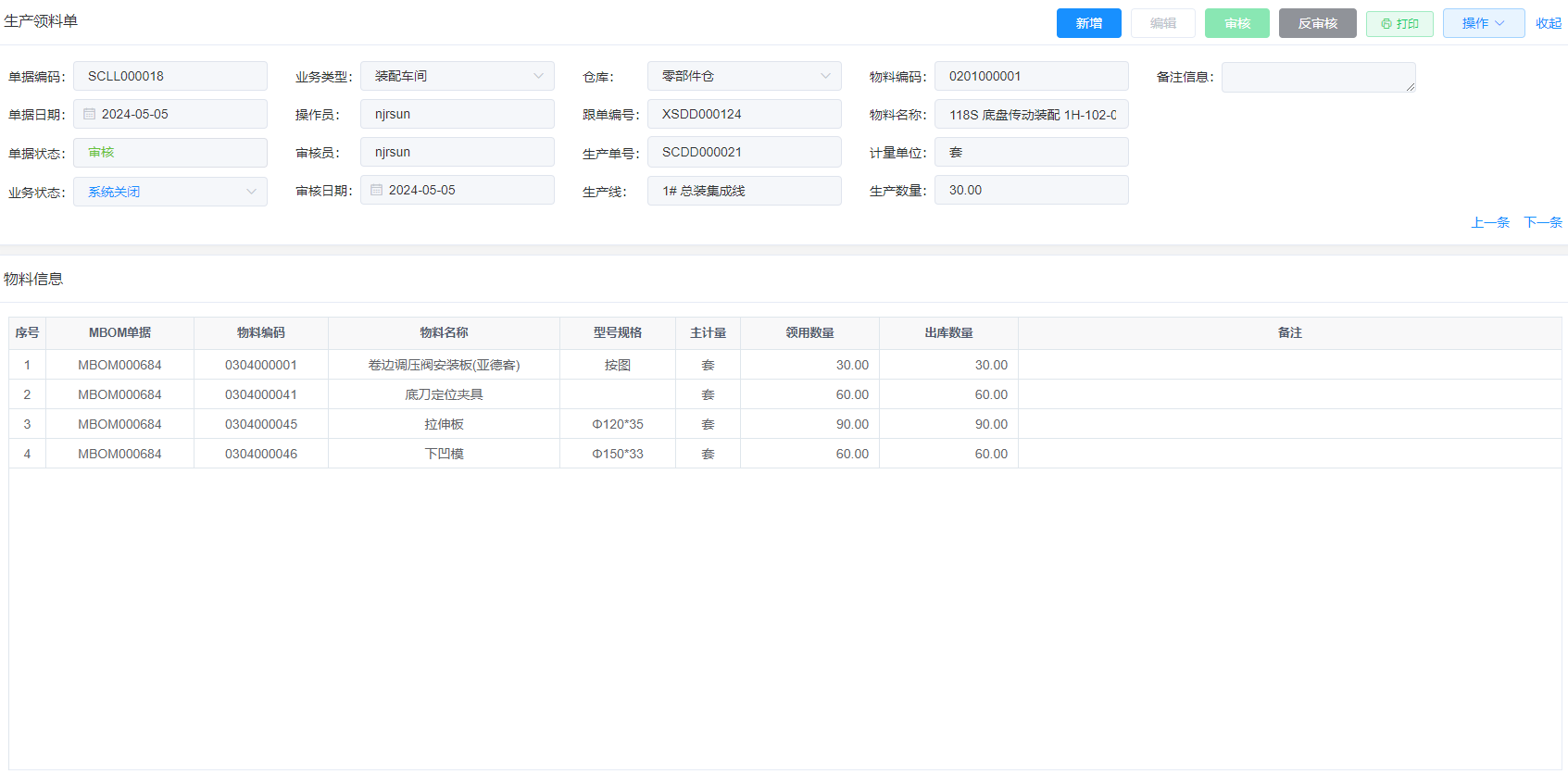
生产领料可以点【一键领料】完成所有仓库的领料单,也可以点【领料】新增领料单,选择仓库、引入物料
|
||
|
||
在生产订单上,点领料按钮,自动新建生产领料单,选择领料仓库,然后点引入按钮可选择领用物料清单。 这里要注意每个仓库都要单独领料 当领计划单补料的时候,引入选择所有物料
|
||
## 7.2 工序报工、
|
||
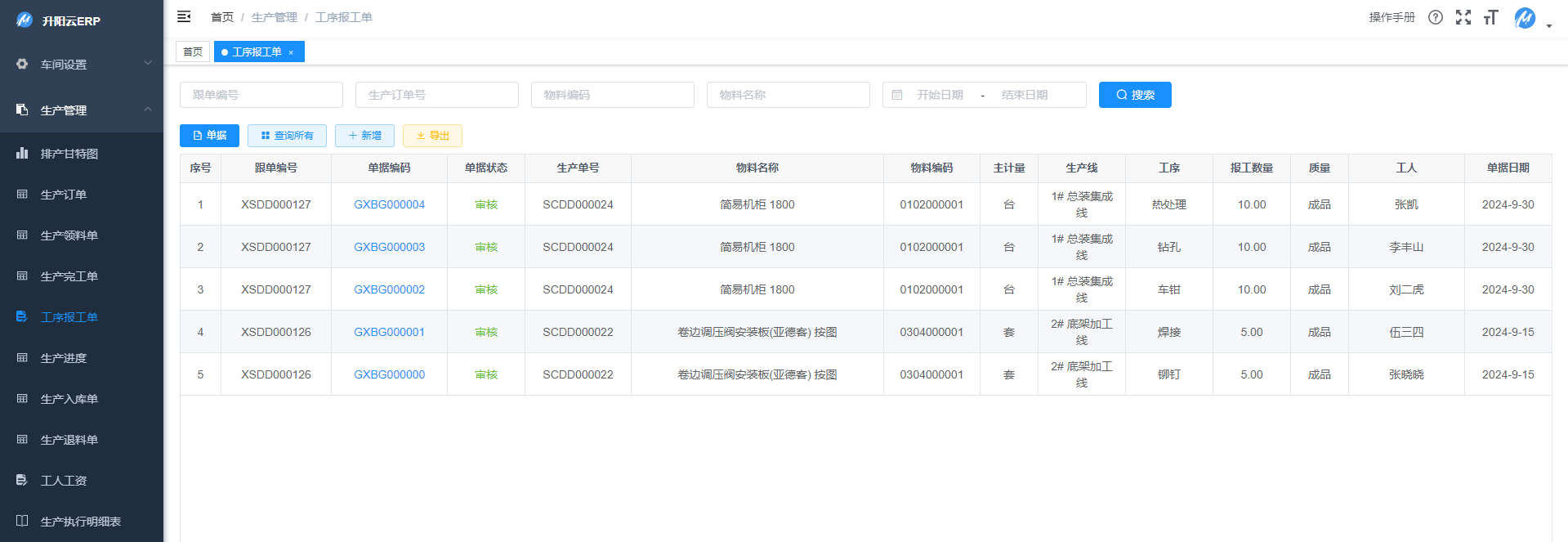
领料后车间进入生产状态,根据需要可以进行工序报工
|
||
|
||
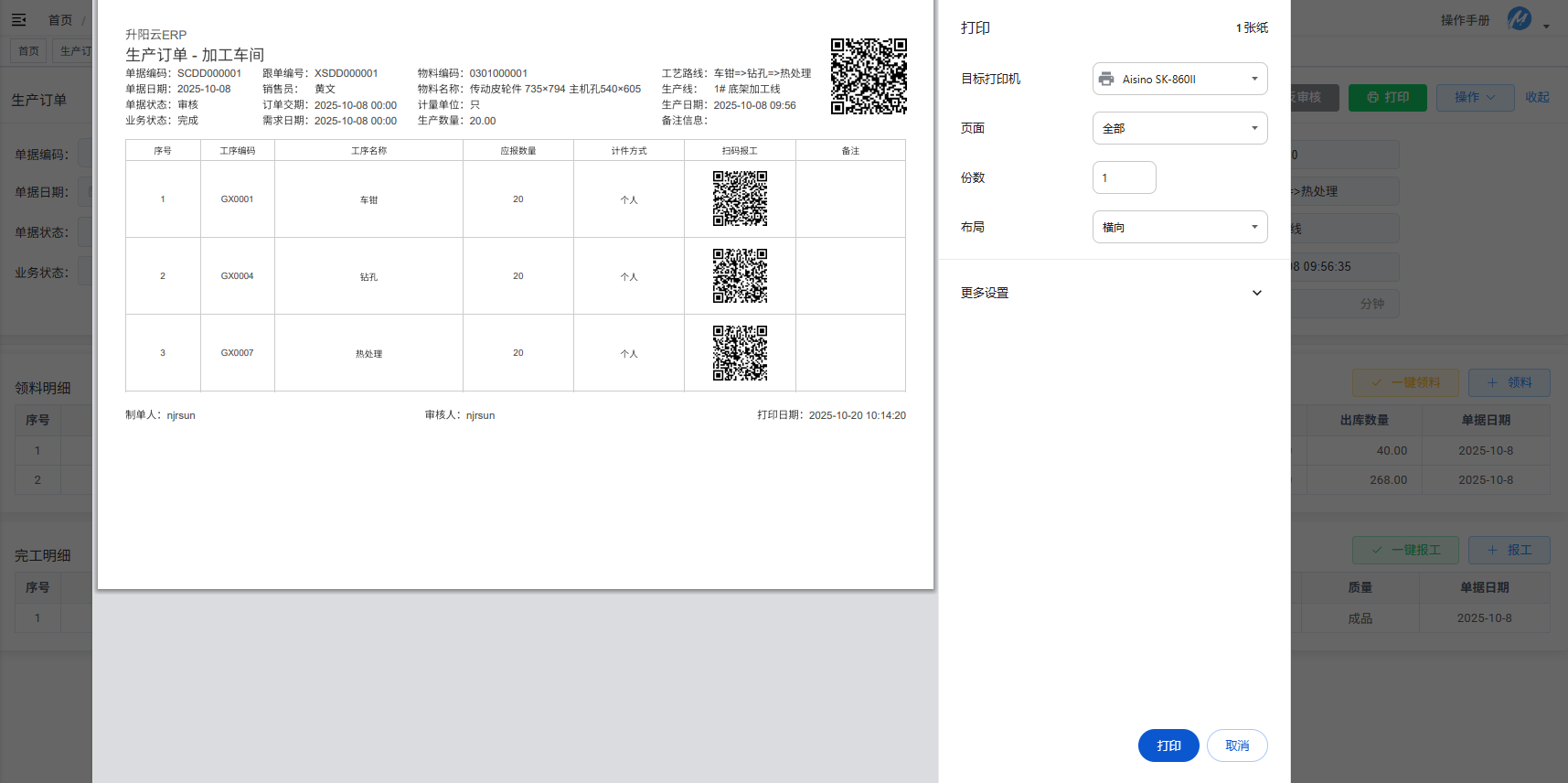
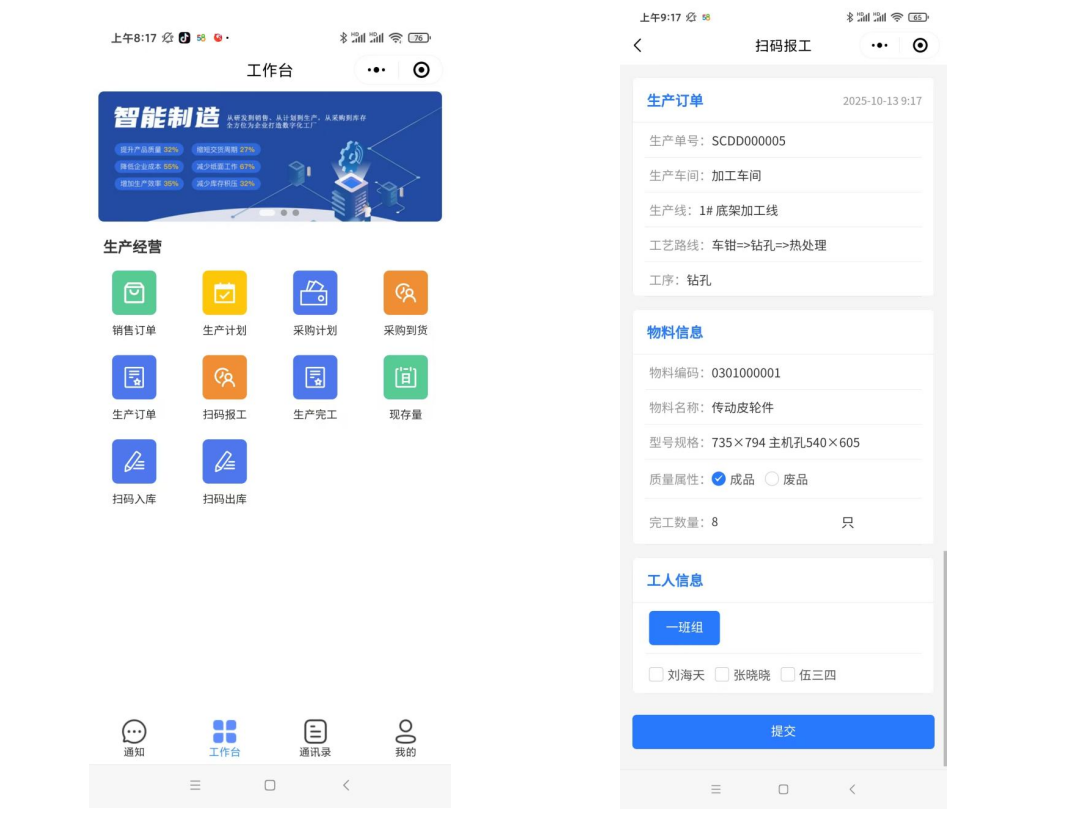
工序报工是一个可选项,如果生产订单选择了工艺路线即可进行工序报工,工序报完成后自动创建生产完工单。 同时,手机端可以通过APP进行扫码工序报工。
|
||
对于工序报工量可通过系统配置prs.section.deviation设置允许偏差,比如允许报工量超过10以内, 或者允许报工量少于应报量,合理损耗也可以算完工。
|
||

|
||
打印生产订单如上,发放到生产工位,完工生产后根据工序用微信小程序扫码进行报工。
|
||
|
||
微信小程序搜索“升阳云”或者登录界面扫码,首次用户访问点配置按钮进入设置界面设置服务器地址。
|
||
|
||
## 7.3 生产完工
|
||
在生产订单上,点报工按钮,自动新建生产完工单,输入完工数量,选择质量属性,质量属性分为成品、半成品、废品。 做废完工后,需要通过补料继续生产,完成成品数量等于生产订单数量。 完工单保存、审核生效后可用同时进行工序报工,工序报工是可选择的
|
||

|
||
- 点新增、引入工序
|
||
- 每个工序选择生产工人
|
||
- 输入完工数量和实际工时
|
||
## 7.4 生产入库单
|
||
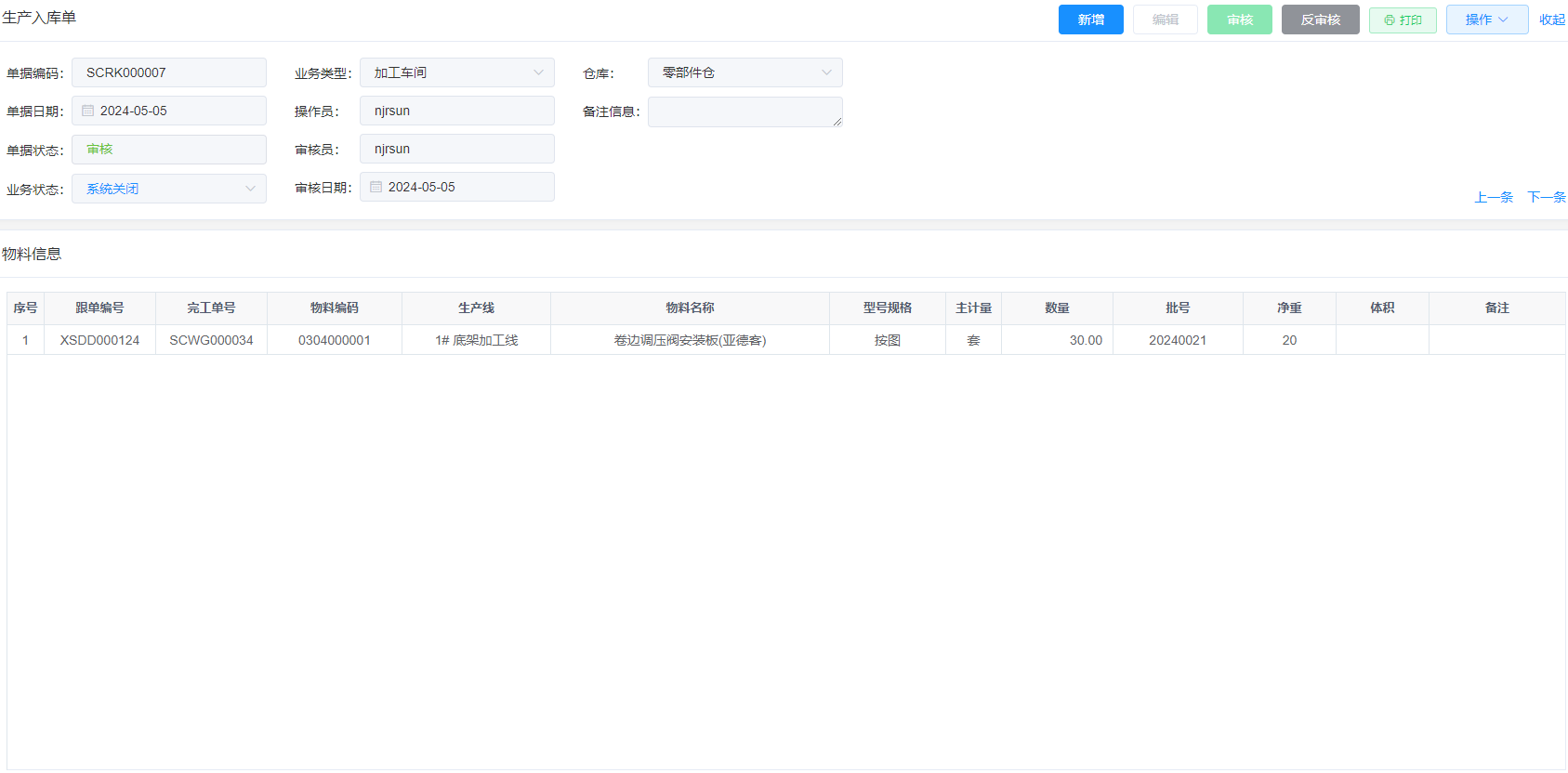
生产完工后,可以选择开启生产质检,不开启质检就可以直接新建生产入库单,报入库
|
||
|
||
- 选择入库仓库
|
||
- 引入完工产品
|
||
- 输入产品批号(可选择性的)
|
||
- 输入净重、体积属性(产品入库属性是自定义配置的,根据实际产品进行设置属性)
|
||
- 每个车间都会通过后台配置对应的入库仓库
|
||
## 7.5 仓库入库单
|
||
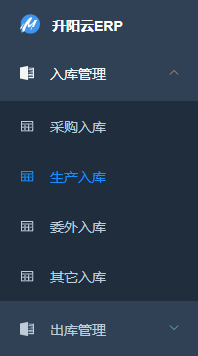
仓库模块的入库管理部分,包含了采购入库、生产入库、委外入库、其它入库,前面已经用过采购入库 当生产部门制单生产入库单后,仓库管理员从生产入库进入,新增生产入库单。
|
||
|
||
菜单入库管理=>生产入库=>新建入库单 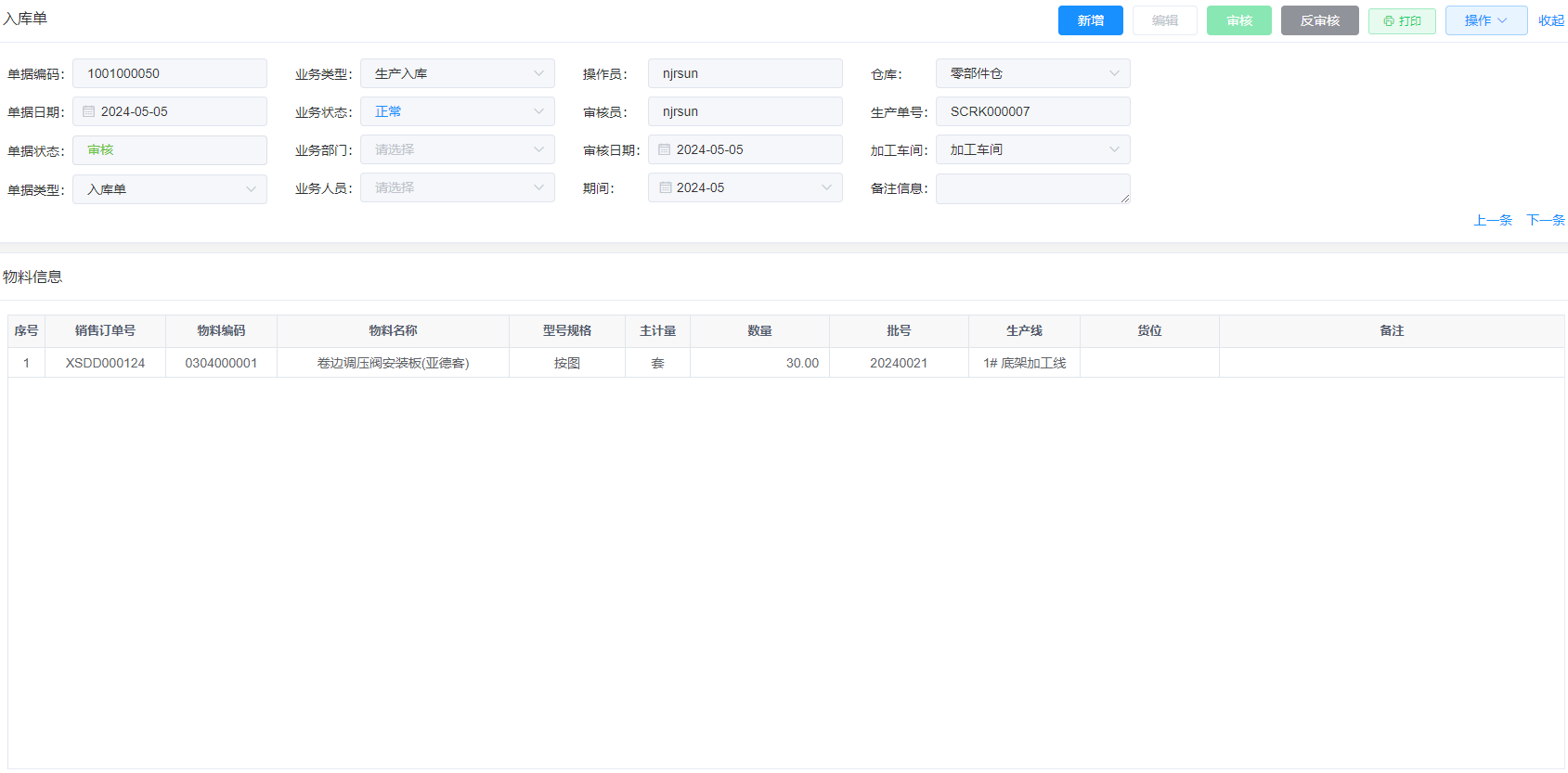
|
||
点引入物料,选择生产入库单的物料 可根据需要输入批号 可根据需要设置库位 保存,审核单据。
|
||
备注:仓库盘点操作流程,菜单统计报表=>现存量明细,选择仓库导出盘点表,填写盘点数字。菜单盘点调拨=>盘点单,新增盘点单,导入盘点表、保持审核。
|
||
## 7.6 生产计划
|
||
生产管理部分完成了一个加工件从生产订单=>生产领料单=>生产完工单=>生产入库单的过程。 回到生产计划单,继续下发计划到生产车间,将一个产品所有的加工件都按照这个过程生产完毕。 最后执行产成品的生产完工到入库过程。 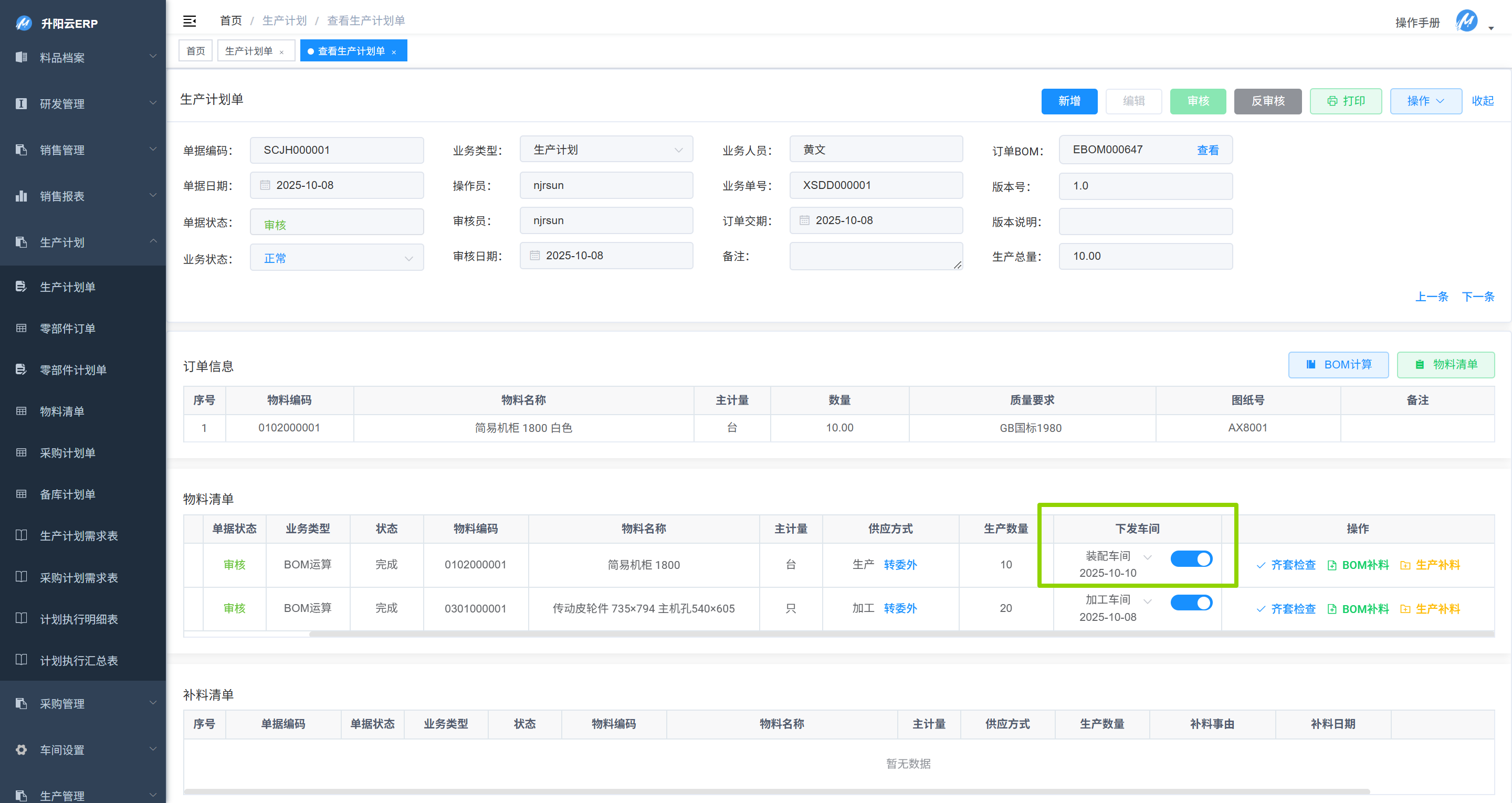
|
||
## 8、销售管理
|
||
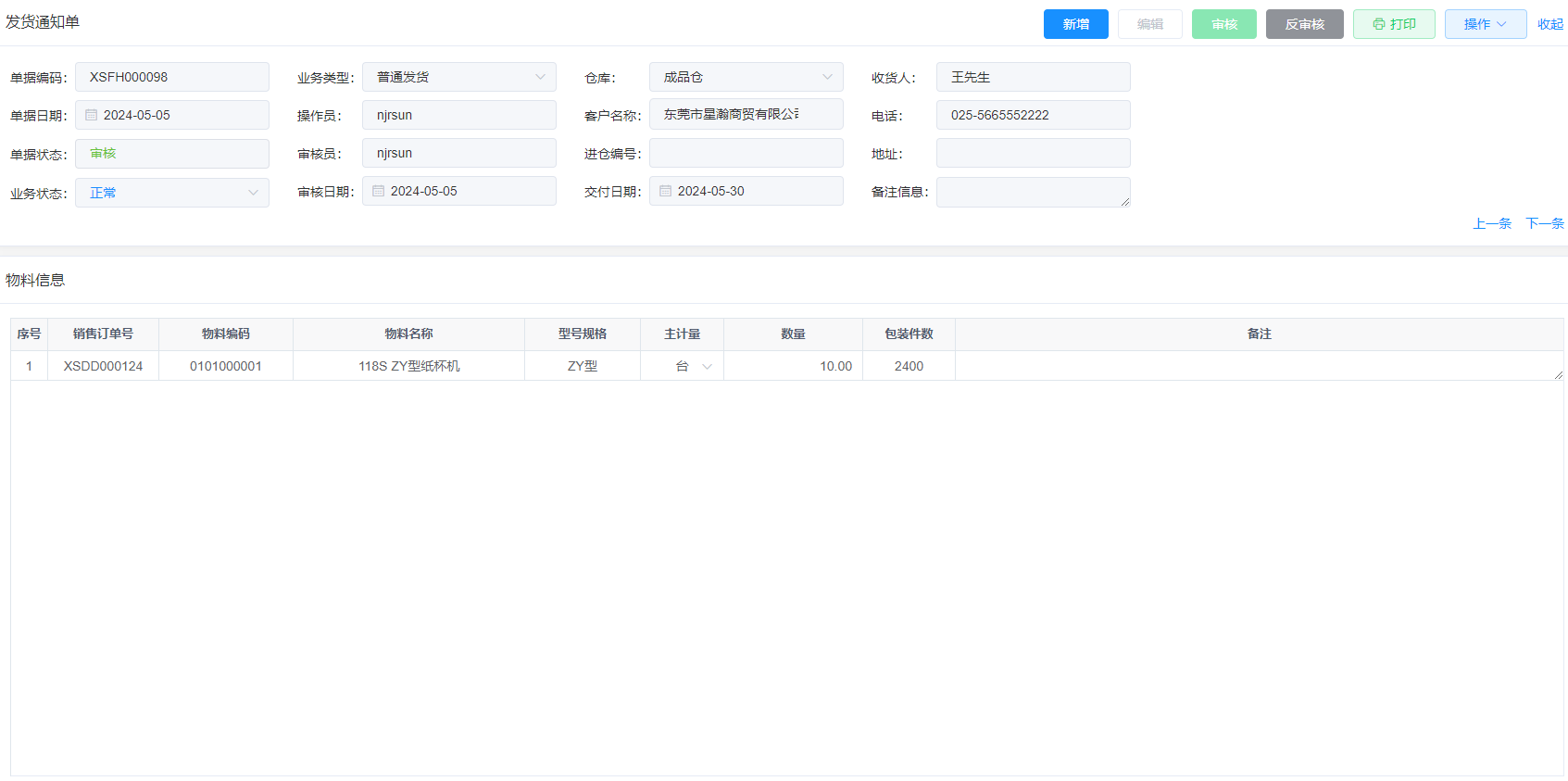
产品生产完成后,菜单销售管理=>发货通知单,新建发货通知单进行发货
|
||
|
||
- 引入销售订单
|
||
- 填写收货人信息
|
||
- 可修改发货数量,分批次发货
|
||
## 8.1、仓库发货
|
||
仓库模块的出库管理部分,包含了销售出库、生产出库、委外出库、其它出库 当销售部门制单发货通知单后,仓库管理员从销售出库进入,新增销售出库单。
|
||

|
||
菜单出库管理=>销售出库=>新建出库单 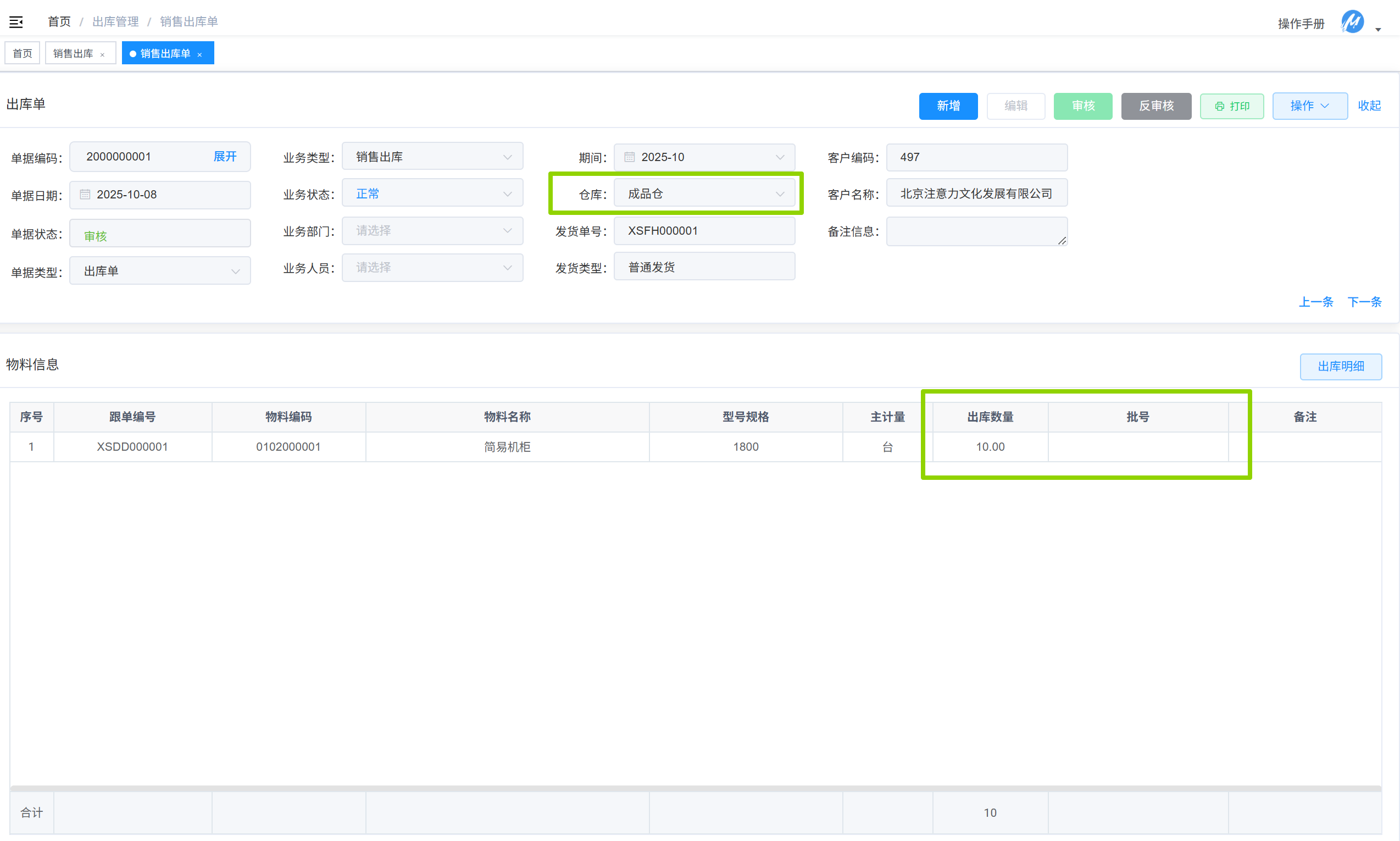
|
||
点引入物料,选择发货通知单的物料 可根据需要点批号,从批次中选择某个批次进行发货 保存,审核单据。
|
||
## 9、采购到票
|
||
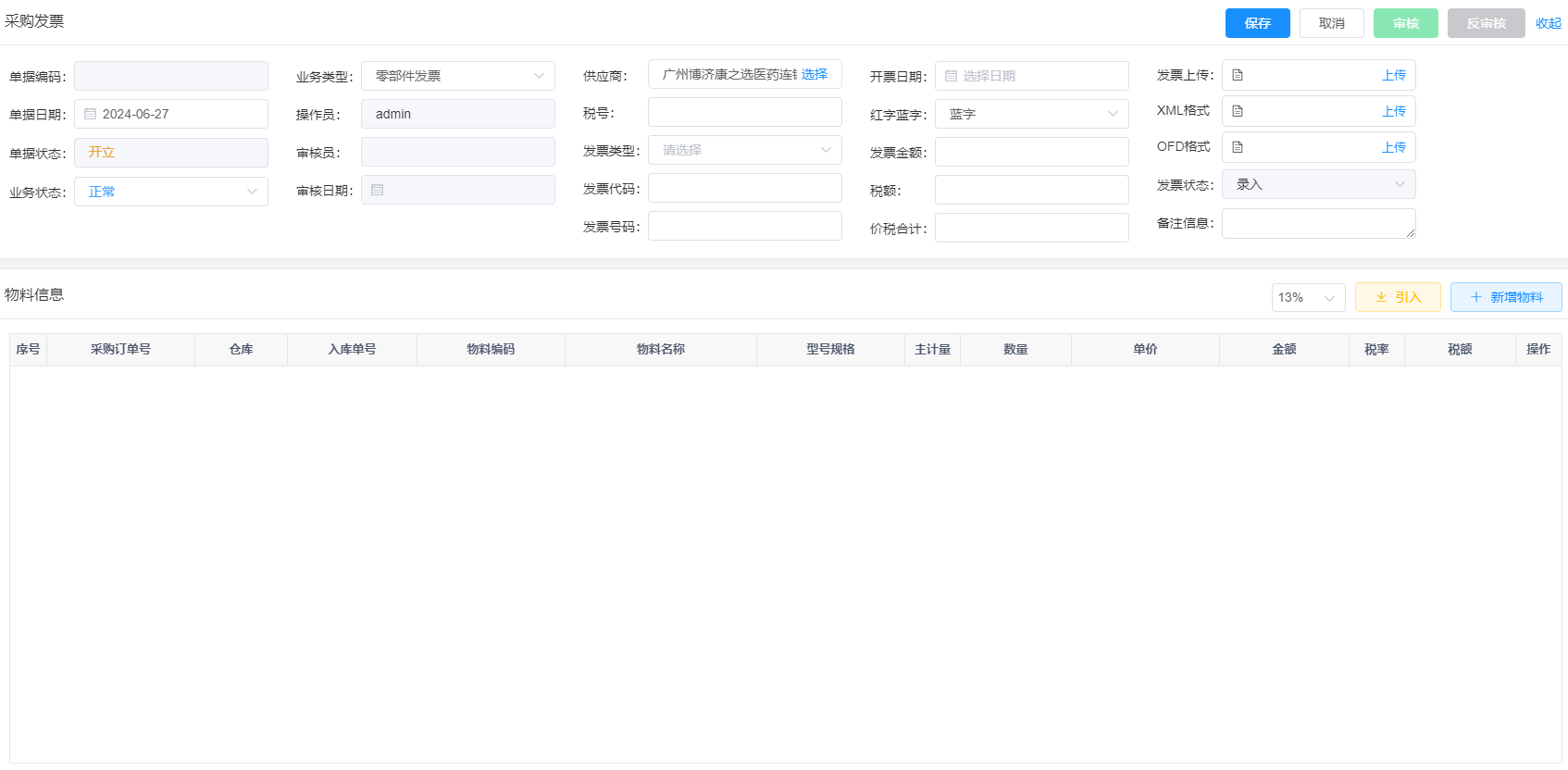
收到供应商发票,系统支持全电发票、数电票和普通电子发票,直接进行上传,上传后系统识别出开票信息
|
||
|
||
- 上传发票
|
||
- 可选性,上传XML格式
|
||
- 可选性,上传OFD格式
|
||
- 点引入按钮,引入发票对应的物料到货清单
|
||
## 10、销售开票
|
||
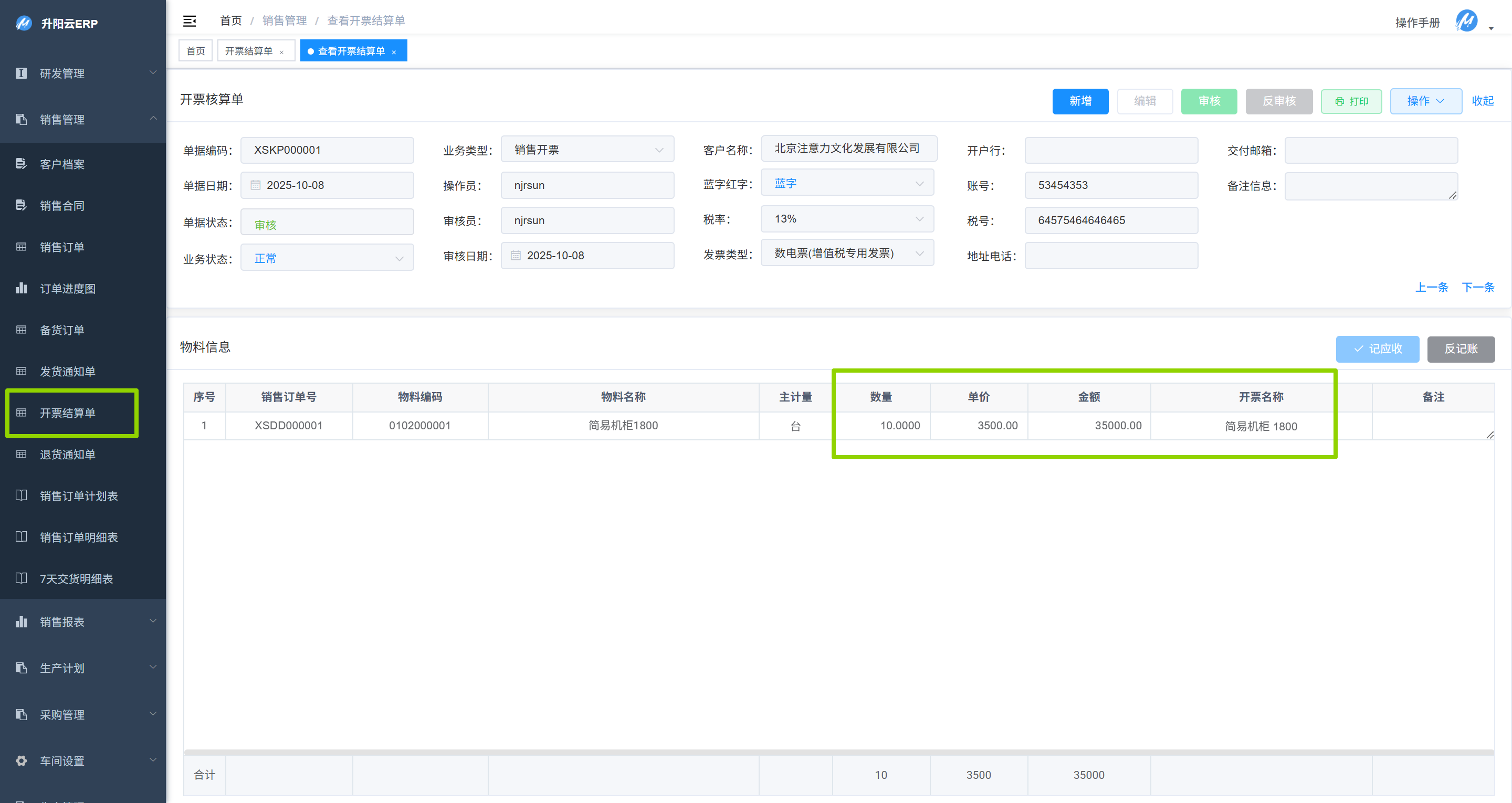
销售发货后,通知财务开票,菜单销售管理=>开票结算单=>新增开票结算单
|
||
|
||
- 选择客户信息
|
||
- 输入开票信息(如客户档案已经存在自动带过来)
|
||
- 点引入按钮,引入发货产品信息
|
||
[帮助我们改善此页面!](https://gitee.com/edit/master/docs/guide/README.md) (opens new window) Last Updated: 11/13/2025, 9:33:01 AM
|